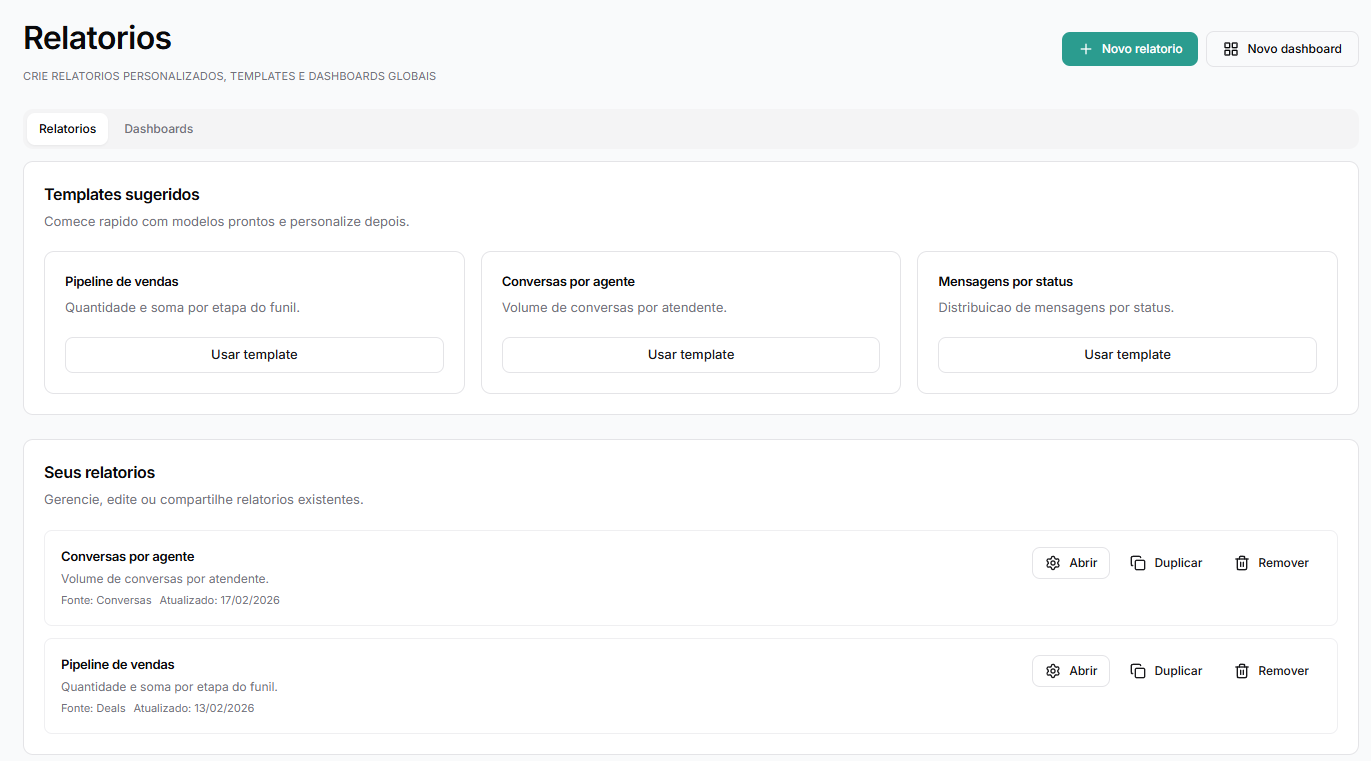
Relatórios
A área de Relatórios permite criar análises personalizadas a partir dos dados do sistema e organizá-las visualmente em Dashboards.
Existem duas abas principais:
- Relatórios
- Dashboards
Fluxo de Uso
- Criar um relatório personalizado
- Criar um dashboard
- Adicionar os relatórios como widgets dentro do dashboard
Aba: Relatórios
Nesta aba você pode:
- Criar relatórios personalizados
- Utilizar templates prontos
- Editar relatórios existentes
- Exportar dados (CSV ou XLSX)
- Definir permissões de visualização
Templates Sugeridos
Modelos prontos para agilizar a criação:
Pipeline de vendas
Exibe quantidade e/ou soma por etapa do funil.
Conversas por agente
Mostra o volume de conversas distribuídas por atendente.
Mensagens por status
Distribui mensagens por status (ativa, pausada, encerrada etc.).
Produtividade de tarefas
Mostra tarefas criadas e concluídas por responsável, percentual concluído no prazo e tempo médio até a conclusão.
Ligações por vendedor
Compara quantidade, resultado, tempo total e médio de conversa e o tempo de ligação acumulado antes das conversões.
Negociações vencidas
Lista negociações ainda abertas cuja data prevista de fechamento já passou. Esse modelo também pode ser incluído nos e-mails agendados do gestor.
Desconto médio por vendedor
Compara o desconto aplicado nos itens da negociação com a referência definida no catálogo de produtos.
Você pode clicar em Usar template e depois personalizar filtros e visualização.
Criando um Novo Relatório
Clique em Novo relatório.
A configuração é dividida em três blocos:
- Definição
- Análise e Exibição
- Compartilhamento
- Pré-visualização
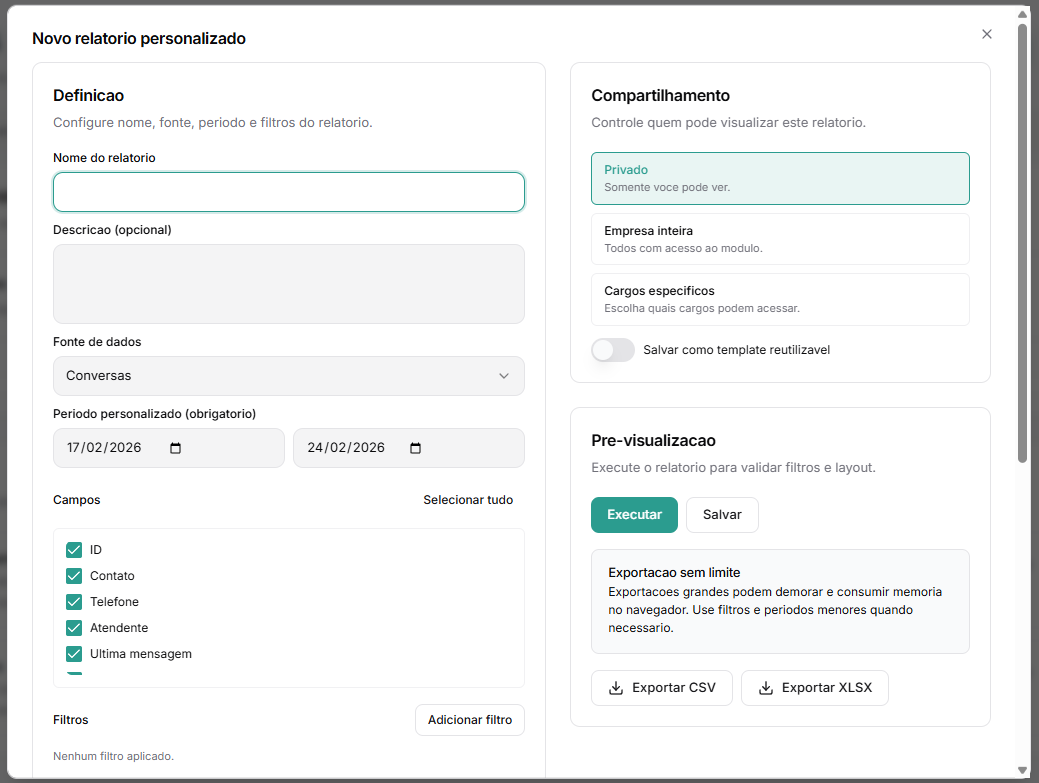
1. Definição
Nome do Relatório (Obrigatório)
Escolha um nome claro e descritivo.
Exemplos:
- Conversas da Semana
- Pipeline Janeiro
- Leads Qualificados
Descrição (Opcional)
Explique o objetivo da análise.
Fonte de Dados
Selecione a origem das informações:
- Conversas
- Mensagens
- Deals (Negociações)
- Negociações vencidas
- Tarefas
- Ligações
- Descontos por item
- Contatos
- Funis
- Usuários
- Times
A fonte escolhida define:
- Quais campos estarão disponíveis
- Quais métricas poderão ser utilizadas
Período Personalizado (Obrigatório)
Todos os relatórios exigem um intervalo de datas:
- Data inicial
- Data final
Sem período definido, o relatório não pode ser executado.
Campos
Selecione as colunas que aparecerão na tabela de dados.
Exemplos:
- ID
- Contato
- Telefone
- Atendente
- Última mensagem
- Criado em
Você pode usar Selecionar tudo para incluir todos os campos.
Filtros
Permite refinar os resultados.
Clique em Adicionar filtro e escolha:
- Campo
- Operador (igual, diferente, contém, etc.)
- Valor
Filtros ajudam a:
- Segmentar dados
- Criar relatórios específicos
- Reduzir volume de exportação
2. Análise e Exibição
Define como os dados serão consolidados e apresentados.
Agrupar por
Você pode agrupar dados por:
- ID
- Contato
- Telefone
- Atendente
- Última mensagem
- Criado em
Exemplo: Agrupar por Atendente → Mostra total de conversas por agente.
Métricas
Você pode selecionar:
- Contagem
- Soma (quando houver campos numéricos)
Se a fonte não possuir campos numéricos, a soma não estará disponível.
Algumas fontes também oferecem média, mínimo e máximo. Nas novas fontes comerciais, isso permite medir tempo até conclusão, duração das ligações, dias de atraso e diferença entre desconto aplicado e referência.
Tipo de Gráfico
Escolha como os dados serão exibidos:
- Sem gráfico (somente tabela)
- Barras
- Linha
- Área
Também é possível ativar:
✔ Mostrar tabela de dados
3. Compartilhamento
Controle quem pode visualizar o relatório:
- Privado (somente você)
- Empresa inteira
- Cargos específicos
Você também pode:
Salvar como template reutilizável
4. Pré-visualização
Antes de salvar definitivamente, você pode:
- Executar o relatório
- Validar filtros
- Conferir layout
Botões disponíveis:
- Executar
- Salvar
- Exportar CSV
- Exportar XLSX
Exportação
Formatos disponíveis:
- CSV
- XLSX
⚠ Relatórios muito grandes podem:
- Demorar para gerar
- Consumir mais memória no navegador
Recomenda-se utilizar filtros e períodos menores quando necessário.
Gerenciamento de Relatórios
Na listagem principal você pode:
- Abrir
- Duplicar
- Remover
Cada relatório exibe:
- Fonte de dados
- Data da última atualização
Envio agendado e teste de e-mail
Em Relatórios → Dashboards → Agendamentos, crie um agendamento diário, semanal ou mensal. Selecione o relatório ou dashboard, formato e destinatários.
O horário usa o fuso da empresa, exibido logo abaixo do campo. Antes de salvar, clique em Enviar teste agora. O sistema gera o relatório com a configuração atual e envia para os destinatários informados, sem criar o agendamento e sem alterar a data do último envio.
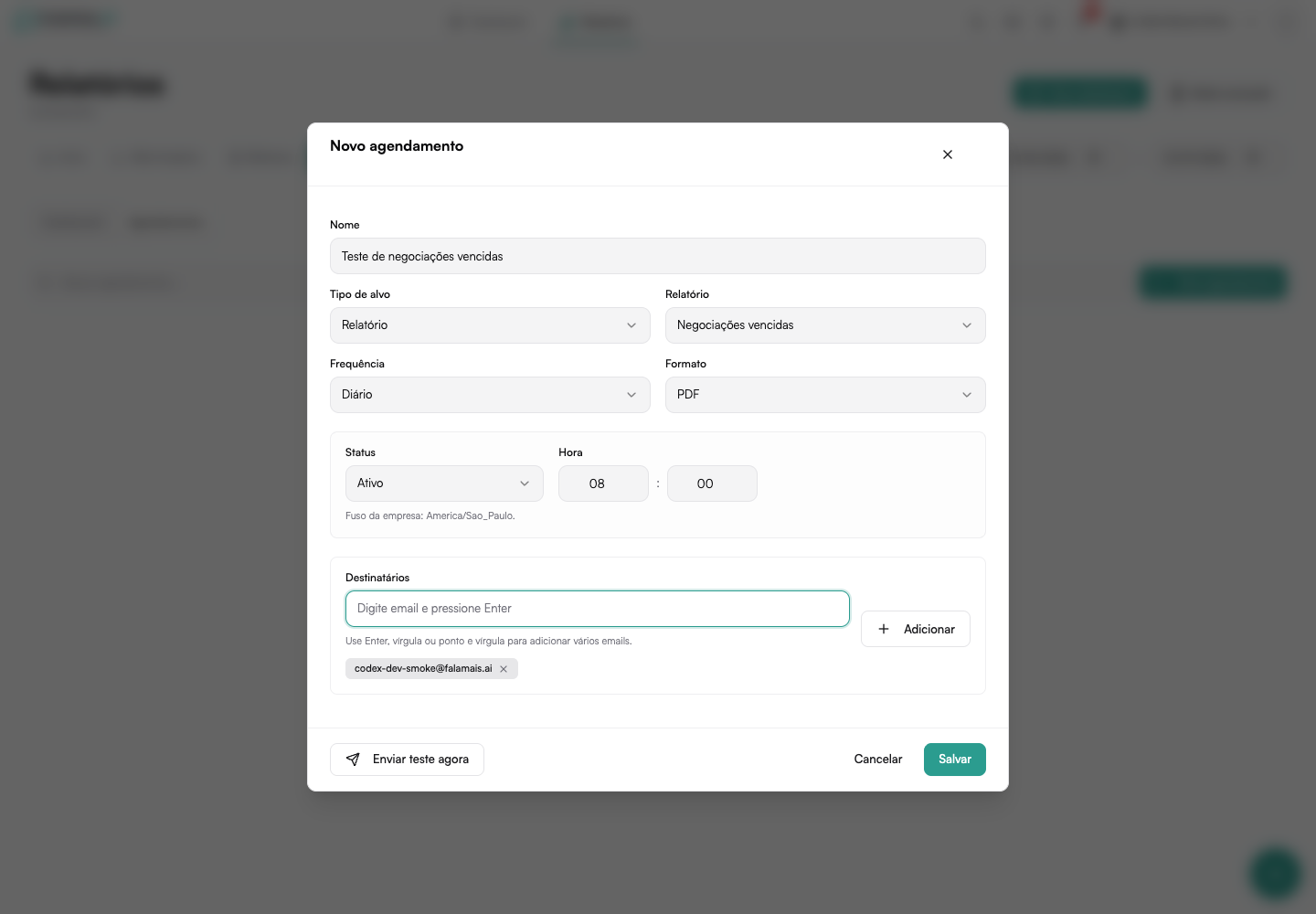
Use o teste para conferir:
- recebimento no endereço correto;
- assunto e período do resumo;
- abertura do arquivo anexo;
- filtros e colunas do relatório.