Funil
O Funil de Oportunidades é a área responsável por gerenciar negociações em formato visual (Kanban), organizadas por etapas do processo comercial.
Ele permite:
- Visualizar negociações por estágio
- Arrastar oportunidades entre etapas
- Acompanhar métricas do pipeline
- Criar e gerenciar múltiplos funis
- Analisar performance através de analytics
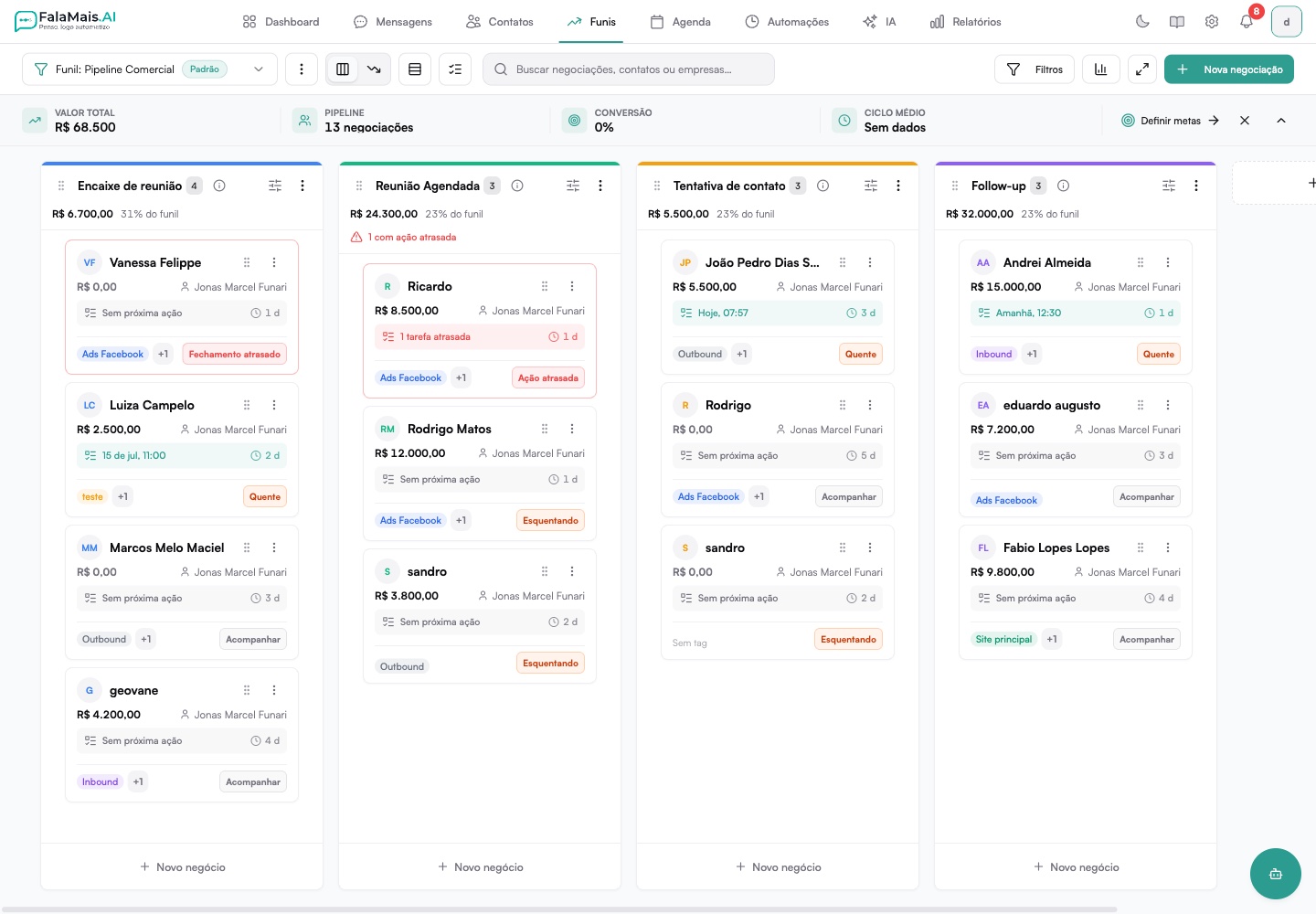
Visão Geral da Interface
Na parte superior, o cabeçalho concentra a troca de funil, busca, filtros, visualização e ações. Logo abaixo ficam os indicadores estratégicos:
- Valor Total → Soma das negociações ativas no funil
- Pipeline → Quantidade total de negociações
- Taxa de Conversão → Percentual de ganhos
- Ciclo Médio → Tempo médio até fechamento
Esses indicadores ajudam a acompanhar a saúde do processo comercial.
Em desktop, a faixa de métricas pode ser recolhida. O resumo compacto mantém os valores principais visíveis e libera mais espaço para o quadro. A preferência fica salva para os próximos acessos.
Estrutura do Funil
O funil funciona como um quadro Kanban, onde:
- Cada coluna representa uma etapa
- Cada card representa uma negociação
- Negociações podem ser movidas por arrastar e soltar
Cada card prioriza:
- título da negociação
- contato ou empresa
- valor e responsável
- próxima tarefa ou ação prevista
- prazo vencido ou outro sinal que exige atenção
- tags essenciais
Títulos longos são cortados sem aumentar a altura do card. Assim, as colunas permanecem alinhadas e mais fáceis de comparar.
Exemplos de etapas comuns:
- Trial
- Qualificação
- Apresentação
- Fechamento/Negociação
- Stand By
- Ganho
- Perda
Criando um Novo Funil
Clique em Novo Funil no menu superior.
Nome do Funil
Exemplo:
- Comercial
- Onboarding
- Projetos
- Marketing
Cor Principal
Define a cor visual do funil e suas etapas.
Descrição (Opcional)
Explique o objetivo do funil.
Definir como Funil Padrão
Se ativado:
- Novos leads entram automaticamente neste funil.
Clique em Criar Funil.
Alternando Entre Funis
Você pode selecionar diferentes funis no menu superior.
Exemplo:
- Comercial (Padrão)
- Onboarding
- Projetos
- Marketing
Isso permite que cada área da empresa tenha seu próprio pipeline.
Criando uma Nova Etapa
No funil, clique em Adicionar Etapa (disponível ao final das colunas existentes).
Campos disponíveis
- Nome → Nome da etapa (ex: Qualificado, Proposta Enviada)
- Descrição (opcional) → Explique o critério de entrada nesta etapa (ex: Budget e decisor confirmados)
- Cor → Cor visual da etapa no Kanban
Etapa ganha / Etapa perdida
Dois toggles permitem definir se esta etapa representa um desfecho:
- Etapa ganha → Negociações nesta etapa contam como ganhas nas métricas
- Etapa perdida → Negociações nesta etapa contam como perdidas nas métricas
Clique em Criar etapa.
Criando uma Nova Negociação
Clique em Nova negociação.
Contato (Opcional)
- Buscar contato existente
- Criar novo contato
Título da negociação
Exemplo:
- Projeto X
- Plano Premium
- Contrato Mensal
Participantes (Opcional)
Permite adicionar envolvidos na negociação.
Etapa
Define em qual estágio do funil a negociação iniciará.
Valor
Valor estimado da oportunidade.
Data prevista
Data esperada de fechamento.
Clique em Criar negociação.
Gerenciando Negociações
Cada card contém:
- Título da negociação e contato ou empresa
- Responsável
- Valor
- Próxima ação
- Prazo ou risco operacional
- Tags principais (se houver)
Você pode:
- Arrastar para mudar de etapa
- Clicar para abrir detalhes
- Editar informações
- Excluir negociação
Negociações em etapas ganhas ou perdidas continuam abrindo os detalhes ao clique, mas ficam protegidas contra arraste e mudança indevida de etapa.
Detalhes da Negociação
Ao clicar em um card, abre a tela completa da negociação. Ela é dividida em seções:
Informações principais
- Status → Aberto, Ganho ou Perdido (use os botões Ganhar / Perder no topo)
- Título
- Valor
- Data prevista
- Prioridade → Sem prioridade, Baixa, Média, Alta
- Responsável
- Etapa → Pode ser alterada diretamente aqui
Campos personalizados
Seção separada que exibe campos adicionais configurados pela equipe.
Clique em Configurar para criar ou editar os campos disponíveis.
Campos do tipo Moeda usam máscara em reais durante a edição e mantêm o valor numérico para filtros e importações.
Tarefas
A seção Tarefas mostra as atividades ligadas à negociação. Clique em uma tarefa para abrir os detalhes completos ou use Nova tarefa.
O editor permite alterar:
- título e descrição
- prioridade e responsável
- prazo e horário
- checklist
- negociação vinculada
Uma tarefa pode ser concluída diretamente pela janela. Se houver edições ainda não salvas, o sistema salva primeiro e conclui depois. Também é possível remover o vínculo com a negociação antes de salvar.
Contato e Participantes
- Ver contato → Abre o perfil do contato vinculado
- Criar contato → Cria um novo contato direto da negociação
- Trocar contato → Substitui o contato vinculado
- Participantes → Adiciona outras pessoas envolvidas na negociação
Tags do contato
Exibe as tags associadas ao contato vinculado. Útil para identificar rapidamente o perfil do lead.
Produtos e serviços
Permite vincular produtos ou serviços à negociação.
- Clique em Adicionar para incluir itens
- O sistema calcula automaticamente Subtotal e Total
- É possível aplicar desconto ou imposto clicando em "Editar desconto / imposto"
- Quando o produto possui um desconto de referência no catálogo, o vendedor vê essa sugestão ao incluir o item. O valor aplicado continua editável.
Gestores podem abrir Relatórios → Biblioteca → Desconto médio por vendedor para comparar o percentual concedido com a referência de cada produto. Uma diferença positiva indica desconto acima do padrão cadastrado.
Propostas e contratos
- Gerar documento → Cria um documento formal (proposta ou contrato) a partir da negociação
- Oferta FalaMais → Modelo de oferta comercial padrão; clique em Criar oferta para gerar uma nova oferta vinculada a esta negociação
Notas e Resumo
- Adicionar nota → Registra observações livres sobre a negociação
- Resumo → Exibe um histórico resumido com datas das interações
Logs e atividade
Seção expansível que registra todas as ações realizadas na negociação (alterações de etapa, edições, etc.).
Anexos
Permite adicionar arquivos à negociação (contratos, propostas, planilhas).
Clique em Adicionar para fazer upload.
Excluir negociação
Na seção Ações da negociação, o botão Excluir negociação remove permanentemente o registro do funil. Use apenas quando a negociação não deve mais aparecer em nenhum funil.
Filtros do Funil
Clique em Filtros para refinar visualização.
Você pode filtrar por:
- Status
- Responsável
- Atividade
- Tags
- Data de criação
- Data prevista de fechamento
- Campos personalizados
Em Data prevista de fechamento, escolha Sem data prevista para localizar negociações que ainda não receberam uma previsão, ou Com data prevista para mostrar apenas as que já foram planejadas.
Filtros de campos personalizados respeitam o tipo configurado. Texto, número, moeda, data e seleção oferecem operadores adequados, e regras avançadas podem ser combinadas com E ou OU.
Também é possível limpar todos os filtros.
Filtros e ordenação de cada etapa
Além do filtro geral, cada coluna do Kanban possui controles próprios no cabeçalho:
- Filtrar → mostra somente negociações de uma prioridade ou faixa de temperatura naquela etapa
- Ordenar → permite usar a ordem manual, prioridade alta primeiro, negociações mais recentes primeiro ou mais antigas primeiro
Quando um filtro da etapa está ativo, ele aparece em um chip visível no cabeçalho, como Alta ou Quentes (4-5). Clique no X do chip para remover apenas aquele filtro.
Essas escolhas ficam salvas no navegador para cada funil e etapa. Assim, ao voltar para a página, você continua com a mesma organização. A contagem e o valor do cabeçalho mostram o que está visível e indicam quando existe um total maior por trás do filtro.
Quando configurados, o cabeçalho da etapa também mostra descrição, participação no estoque e limite de trabalho em andamento. Esses elementos não reservam espaço quando estão vazios.
Densidade e modo de foco
Na visão Kanban, escolha entre:
- Confortável — mais contexto dentro do card
- Compacta — mais negociações visíveis ao mesmo tempo
O Modo de foco remove métricas e elementos secundários para dedicar a área principal ao quadro. Densidade, modo de foco e estado das métricas ficam salvos por empresa e funil.
Kanban e visão Funil
Use o seletor Kanban / Funil para alternar entre:
- Kanban → colunas completas para trabalhar e mover negociações
- Funil → visão afunilada para comparar estoque ou conversão
O sistema lembra a última visão escolhida. Na visão Funil, etapas sem negociações aparecem esmaecidas e identificadas com 0 negociações. Clique em qualquer faixa para voltar ao Kanban já posicionado na coluna escolhida.
Dentro da visão afunilada, escolha:
- Estoque atual — compara as negociações que estão em cada etapa agora
- Conversão no período — acompanha uma coorte de negociações criadas nos últimos 30, 90 ou 180 dias e mostra quantas alcançaram cada etapa
Quando há filtros ativos, Estoque atual informa quantas negociações estão visíveis em relação ao total. A conversão usa sua própria coorte para não apresentar percentuais artificiais quando uma etapa tem mais negociações do que a anterior.
Temperatura da negociação
O indicador de temperatura ajuda a priorizar as oportunidades abertas. Passe o cursor sobre o indicador para ver os motivos considerados.
Além da atividade recente e da previsão de fechamento, a temperatura considera as tarefas vinculadas à negociação:
- uma tarefa futura dentro do prazo ajuda a aquecer a oportunidade
- uma tarefa atrasada reduz a temperatura e sinaliza a pendência
- não ter tarefa aberta ou próximo passo com prazo também reduz a temperatura
Use esse indicador como apoio para organizar o trabalho; ele não altera o status da negociação automaticamente.
Meta mensal e celebração de venda
Quando a empresa configura metas de vendas, o Funil mostra o progresso pessoal e da equipe. No celular, a mesma informação aparece em formato compacto acima do quadro.
Se ainda não houver uma meta, administradores veem o atalho Definir metas. Ele abre diretamente Ajustes → Dados da empresa → Metas de vendas. O lembrete pode ser dispensado durante o mês atual.
Ao marcar uma negociação como Ganha, o vendedor responsável recebe a celebração imediatamente. O efeito respeita a configuração de redução de movimento do dispositivo e não se repete quando a atualização em tempo real chega depois.
Analytics do Funil
Clique em Analytics para abrir as métricas detalhadas.
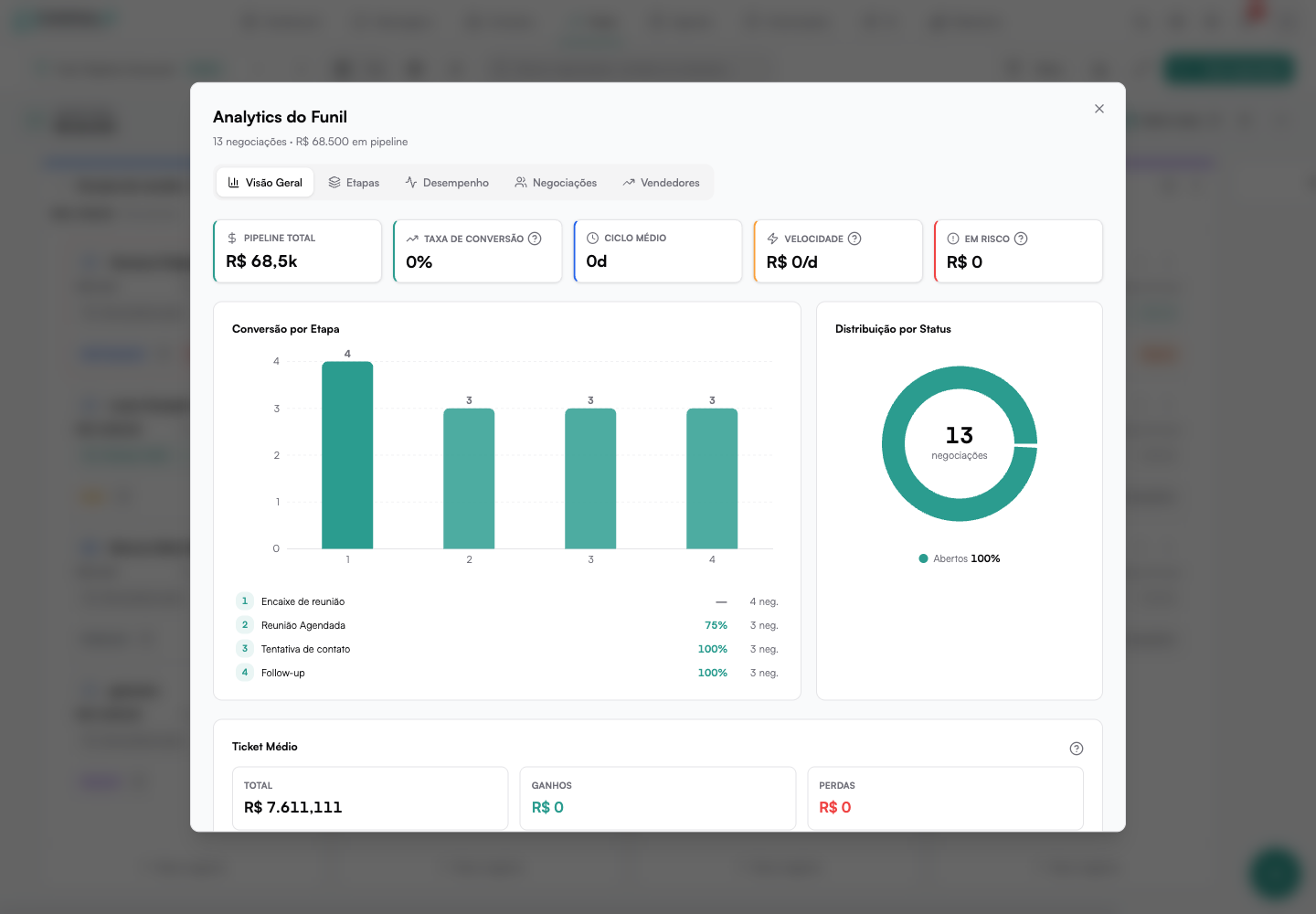
A tela de Analytics possui 4 abas: Visão Geral, Etapas, Desempenho e Negociações.
Indicadores Principais
Exibidos no topo da aba Visão Geral:
- Pipeline Total → Soma de todas as negociações ativas
- Taxa de Conversão → Percentual de negociações ganhas
- Ciclo Médio → Tempo médio (em dias) até o fechamento
- Velocidade → Valor médio gerado por dia (R$/dia)
- Em Risco → Valor de negociações com prazo vencido ou estagnadas
Conversão por Etapa
Gráfico de barras mostrando a quantidade de negociações em cada etapa, acompanhado da tabela com:
- Nome da etapa
- Percentual de conversão
- Quantidade de negociações
Ajuda a identificar gargalos no processo.
Distribuição por Status
Gráfico de pizza exibindo a proporção entre:
- Abertos → Negociações ainda em andamento
- Ganhos → Negociações finalizadas com sucesso
- Perdidos → Negociações encerradas sem conversão
Ticket Médio
Exibe:
- Valor médio total
- Média dos ganhos
- Média das perdas
Permite analisar qualidade das oportunidades.
Tempo Médio por Etapa
Mostra quanto tempo, em média, negociações permanecem em cada estágio.
Permite identificar:
- Etapas demoradas
- Travamentos no processo
Motivos de Perda
Lista principais razões de perda.
Exemplos:
- Lead desqualificado
- Não precisavam no momento
Ajuda na melhoria da qualificação.
Top 5 Negociações
Exibe as negociações com maior destaque (geralmente por valor ou impacto).
Permite visualizar rapidamente oportunidades estratégicas.
Status da Negociação
As negociações podem ser marcadas como:
- Ganho
- Perdido
Negociações ganhas e perdidas impactam diretamente:
- Taxa de conversão
- Ticket médio
- Ciclo médio
- Métricas gerais do funil