Contatos
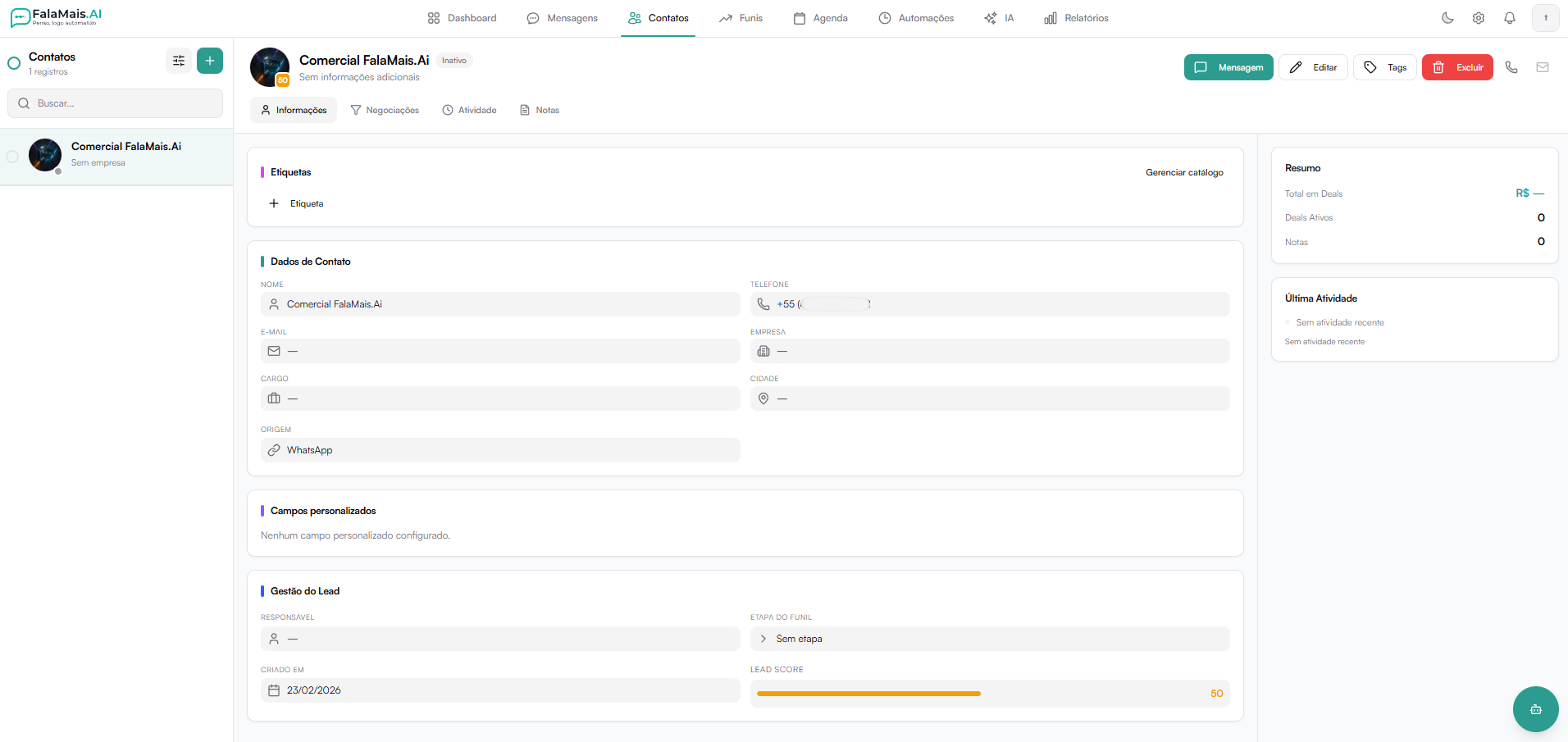
O módulo Contatos centraliza todas as informações relacionadas aos leads e clientes da plataforma.
Aqui é possível:
- Criar novos contatos
- Cadastrar empresas atendidas
- Vincular contatos a empresas
- Visualizar e buscar contatos
- Editar informações
- Gerenciar tags
- Acompanhar negociações
- Registrar atividades
- Adicionar notas internas
- Iniciar conversas
Pessoas e Empresas
O módulo Contatos é dividido em duas visões:
- Pessoas — lista os contatos individuais, como leads, clientes e participantes de negociações.
- Empresas — lista as empresas atendidas, com seus dados comerciais, contatos vinculados e negócios relacionados.
Use Pessoas quando quiser acompanhar o histórico e os dados de uma pessoa específica. Use Empresas quando quiser entender o relacionamento com uma organização, ver quem está vinculado a ela e acompanhar oportunidades abertas.
Lista de Contatos
No menu lateral esquerdo é exibida a lista com todos os contatos cadastrados.
Funcionalidades disponíveis:
- Campo de busca para localizar contatos por nome.
- Indicador de total de registros.
- Informações resumidas:
- Nome
- Empresa (se houver)
- Data de criação
- Tags
- Status
Ao clicar em um contato, o painel completo é exibido.
Possíveis contatos duplicados
Ao salvar um novo contato, o FalaMais.AI compara nome e e-mail com os cadastros existentes. Quando encontra uma possível duplicidade, você pode:
- Abrir existente para conferir o cadastro encontrado.
- Criar e mesclar para preservar o contato existente e unificar nele os novos dados, tags, campos personalizados e históricos relacionados.
- Criar mesmo assim quando as pessoas realmente forem diferentes.
A mesclagem mantém um único cadastro e evita que conversas, negociações e notas fiquem espalhadas entre dois contatos.
Cabeçalho do Contato
No topo do perfil do contato são exibidas:
- Nome
- Status (Ativo / Inativo)
- Badge "IA bloqueada" — exibida quando a IA está desativada para aquele contato
- Badge "Score" — mostra a nota atual do lead; clique para ver os pontos conquistados e os próximos fatores que podem aumentar a qualificação
- Subtítulo com informações adicionais do contato
Ações disponíveis:
- Mensagem → Inicia conversa com o contato
- Desbloquear IA → Reativa a IA para o contato quando ela estiver bloqueada
- Editar → Permite editar informações do contato
- Tags → Gerencia as tags vinculadas ao contato
- Excluir → Remove o contato do sistema
- Ícone de telefone → Acesso rápido para ligar ao contato
- Ícone de e-mail → Acesso rápido para enviar e-mail ao contato
Aba Informações
Exibe os dados principais do contato.
Seções disponíveis:
Etiquetas
Permite visualizar e adicionar etiquetas ao contato. O botão "Gerenciar catálogo" abre a lista completa de etiquetas disponíveis. Use o botão "+ Etiqueta" para adicionar uma nova ao contato.
Dados de Contato
Campos padrão:
- Nome
- Telefone
- Instagram @
- CPF/CNPJ
- Empresa principal
- Cargo
- Cidade
Esses dados podem ser editados pelo botão "Editar" no topo.
Empresa principal e empresas associadas
O campo Empresa principal permite buscar uma empresa já cadastrada ou criar uma nova pelo próprio cadastro do contato. Se o contato não tiver empresa, o campo pode ficar em branco.
Quando um contato está ligado a mais de uma empresa, uma delas deve ser marcada como principal. A empresa principal é usada como referência em negociações, relatórios, importações, exportações e automações.
Na seção Empresas associadas, você pode:
- Ver a empresa principal e empresas secundárias.
- Registrar cargo, departamento e observações da relação.
- Definir outra empresa como principal.
- Remover o vínculo entre contato e empresa sem excluir o contato.
Use empresas secundárias quando uma pessoa participa de mais de uma organização, como consultores, parceiros, compradores regionais ou contatos que mudaram de empresa mas ainda mantêm histórico relevante.
Aba Empresas
A visão Empresas mostra uma lista de empresas à esquerda e o painel de detalhes da empresa selecionada à direita.
Em cada empresa é possível acompanhar:
- Nome, nome legal, CNPJ/CPF, site, domínio, telefone e e-mail.
- Cidade, estado, país, segmento e porte.
- Observações internas.
- Quantidade de contatos vinculados.
- Negócios relacionados e valores em aberto.
- Última atividade conhecida a partir dos contatos vinculados.
Clique em uma pessoa na lista de contatos vinculados para abrir diretamente o perfil correspondente, sem precisar repetir a busca na área de Contatos.
Criar ou editar uma empresa
Clique em Nova empresa para cadastrar uma empresa. Depois de criada, use Editar no painel da empresa para atualizar os dados.
Campos úteis:
- Nome — nome usado no dia a dia.
- Nome legal — razão social ou nome completo formal.
- CPF/CNPJ — documento da empresa ou pessoa jurídica atendida.
- Site/Domínio — usado para identificação e busca.
- Segmento — área de atuação da empresa.
- Porte — tamanho ou faixa da empresa.
Vincular contatos a uma empresa
No painel da empresa, use a área de contatos vinculados para buscar uma pessoa e adicioná-la à empresa.
Ao vincular, você pode informar:
- Cargo ou papel da pessoa na empresa.
- Departamento.
- Tipo de relação.
- Observações internas.
- Se aquela será a empresa principal do contato.
Arquivar, desarquivar e excluir
Arquivar uma empresa remove ela da rotina principal sem apagar contatos ou negócios vinculados. Empresas arquivadas podem ser exibidas pelos filtros e desarquivadas quando necessário.
A exclusão definitiva só deve ser usada quando não houver vínculos importantes. Se a empresa tiver contatos ou negócios associados, prefira arquivar.
Filtros de empresas
Na visão Empresas, use os filtros para encontrar organizações por:
- Nome, documento, domínio ou site.
- Segmento.
- Cidade e estado.
- Quantidade mínima de contatos.
- Quantidade mínima de negócios abertos.
- Empresas ativas ou arquivadas.
Listas em que este contato está
Exibe quais listas inteligentes incluem este contato. Caso ele ainda não faça parte de nenhuma lista, aparecerá:
"Este contato ainda não entrou em nenhuma lista inteligente."
Origem do contato
Mostra de onde veio o contato — canal de entrada, vínculo com anúncios e histórico de atribuição. É dividida em duas partes:
- Origem Principal — o canal pelo qual o contato chegou pela primeira vez (ex: WhatsApp, Instagram). Se ainda não houver origem registrada, exibirá: "Sem origem atribuída até o momento."
- Histórico de Origens — lista todas as atribuições históricas do contato. Se não houver registros, exibirá: "Nenhuma atribuição histórica registrada."
Campos personalizados
Exibe campos adicionais criados em Configurações > Campos personalizados.
Caso nenhum campo esteja configurado, aparecerá:
"Nenhum campo personalizado configurado."
Gestão do Lead
Informações estratégicas do contato:
- Responsável — atendente ou equipe responsável pelo contato
- Etapa do funil — fase atual do contato no processo de vendas
- Criado em — data de cadastro do contato
- Lead Score — pontuação de qualificação do contato de 0 a 100, representada por uma barra colorida. Quanto maior a pontuação, mais qualificado é o lead.
O mesmo score aparece no cabeçalho para consulta rápida. O detalhamento completo continua disponível nesta seção.
Aba Negociações
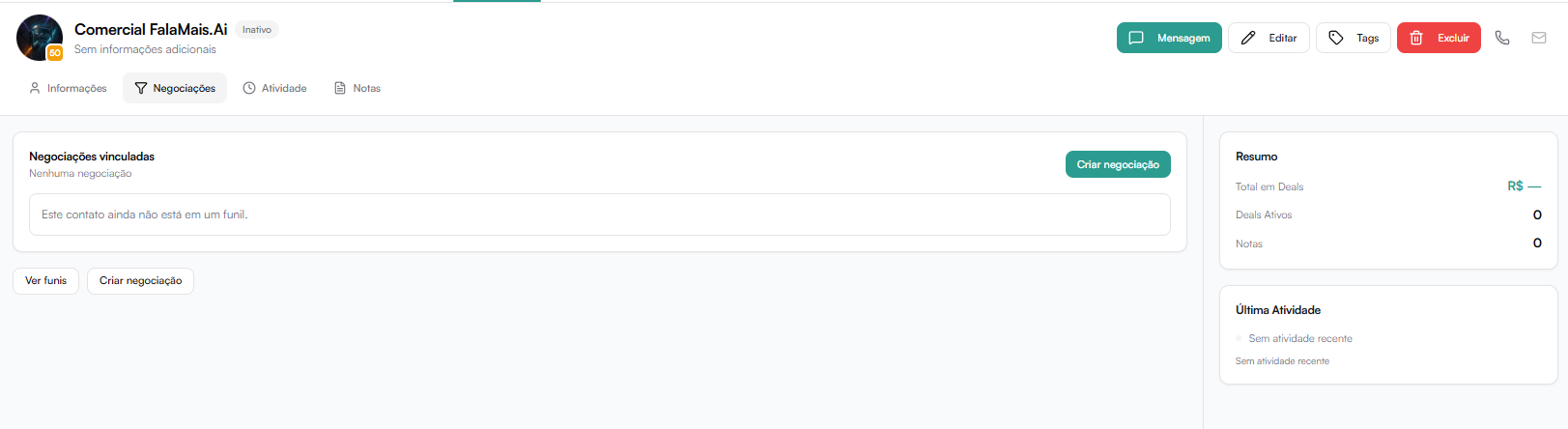
Exibe todas as negociações vinculadas ao contato. Caso o contato ainda não esteja em nenhum funil, aparecerá:
"Este contato ainda não está em um funil."
Ações disponíveis:
- Criar negociação → Abre o modal para criar uma nova oportunidade comercial
- Ver funis → Navega para o módulo de Funis
- Resumo → Mostra título, etapa, valor, status e as atividades mais recentes sem sair do contato. Use Ver no funil quando precisar abrir a negociação completa.
Os status aparecem com cores consistentes: ganho em verde, perdido em vermelho e aberto em tom neutro. Na visão Empresas, os negócios relacionados oferecem o mesmo resumo rápido e abrem o funil em uma nova guia.
Criar Nova Negociação
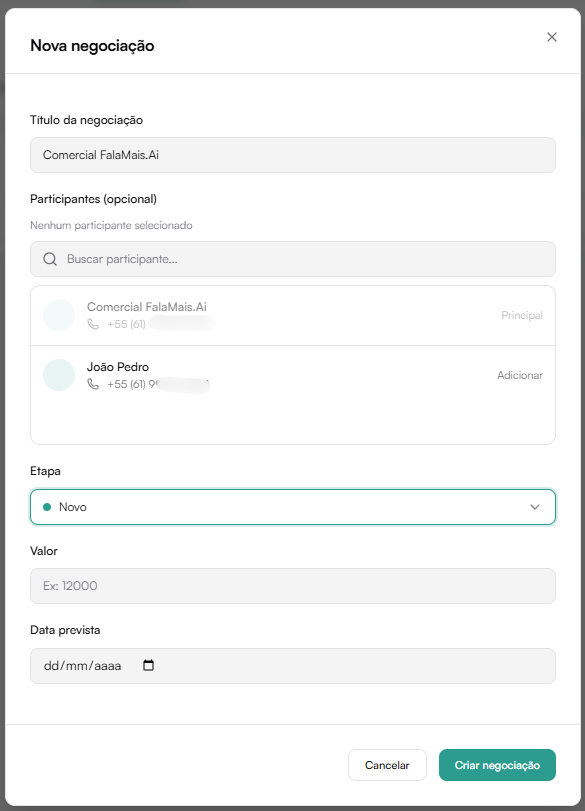
A funcionalidade Nova Negociação permite criar uma oportunidade comercial vinculada ao contato.
Essa ação pode ser feita pelo botão "Criar negociação" na aba Negociações ou pelo botão de mesmo nome exibido na mensagem de estado vazio.
Quando criar uma negociação?
Crie uma negociação quando:
- O contato demonstrar interesse comercial.
- Houver envio de proposta.
- Iniciar um processo de venda estruturado.
- Desejar acompanhar evolução dentro do funil.
Campos da Nova Negociação
Ao clicar em Criar negociação, será exibido um modal com os seguintes campos:
Título da negociação
Define o nome da oportunidade.
Exemplo:
- Proposta Plano Premium
- Projeto Consultoria 2026
Recomendação: use títulos padronizados para facilitar relatórios.
Participantes (opcional)
Permite adicionar outras pessoas à negociação.
- Buscar participantes existentes
- Adicionar novos participantes
- Definir participante principal
O contato atual será exibido como Principal.
Etapa
Define em qual etapa do funil a negociação será iniciada.
Exemplo:
- Novo
- Qualificação
- Proposta
- Fechamento
A etapa selecionada determinará onde a negociação aparecerá no funil.
Valor
Campo para registrar o valor estimado da negociação. Pode ser usado para previsão de receita, relatórios de pipeline e controle financeiro.
Data prevista
Define a data estimada de fechamento da negociação (formato dd/mm/aaaa). Utilizada para previsões comerciais e gestão de metas.
Finalizando
Após preencher os campos, clique em Criar negociação. A negociação será:
- Vinculada ao contato
- Inserida na etapa escolhida do funil
- Exibida na aba Negociações do contato
- Contabilizada nos relatórios
- Caso o contato não esteja associado a um funil, a negociação será criada no funil ativo padrão.
- O valor pode ser alterado posteriormente.
- A etapa pode ser movida manualmente dentro do funil.
- A exclusão da negociação deve ser feita pelo módulo de Funis.
Aba Atividade
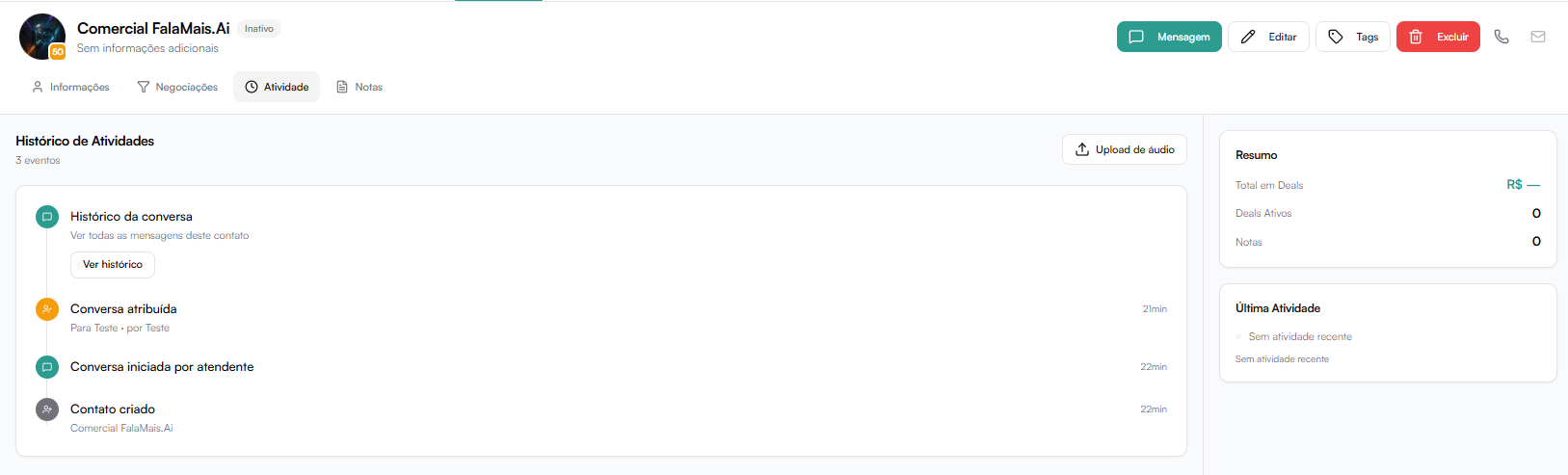
Exibe o Histórico de Atividades completo do contato, com todos os eventos registrados em ordem cronológica. O total de eventos é exibido ao lado do título.
Ações disponíveis no topo:
- Histórico WhatsApp → Exibe todas as mensagens trocadas com o contato via WhatsApp
- Upload de áudio → Permite anexar um arquivo de áudio ao histórico do contato
Exemplos de eventos registrados:
- Contato criado
- Conversa iniciada
- Conversa atribuída (para qual atendente e por quem)
- Conversa devolvida para fila
- Responsável transferido
- Nota adicionada
- Tag adicionada
- Mudanças de status
- Proposta ou contrato enviado, visualizado, assinado ou recusado (com atalho para abrir a negociação de origem)
Cada evento exibe a data em que ocorreu e, quando aplicável, quem realizou a ação.
Aba Site
A aba Site exibe o rastreamento de atividade web do contato — páginas visitadas, cliques e interações registradas no seu site quando há integração configurada.
Caso nenhuma atividade tenha sido registrada, aparecerá:
"Nenhuma atividade web vinculada a este contato."
Para que dados apareçam nessa aba, é necessário ter o script de rastreamento do FalaMais instalado no seu site.
Aba Notas
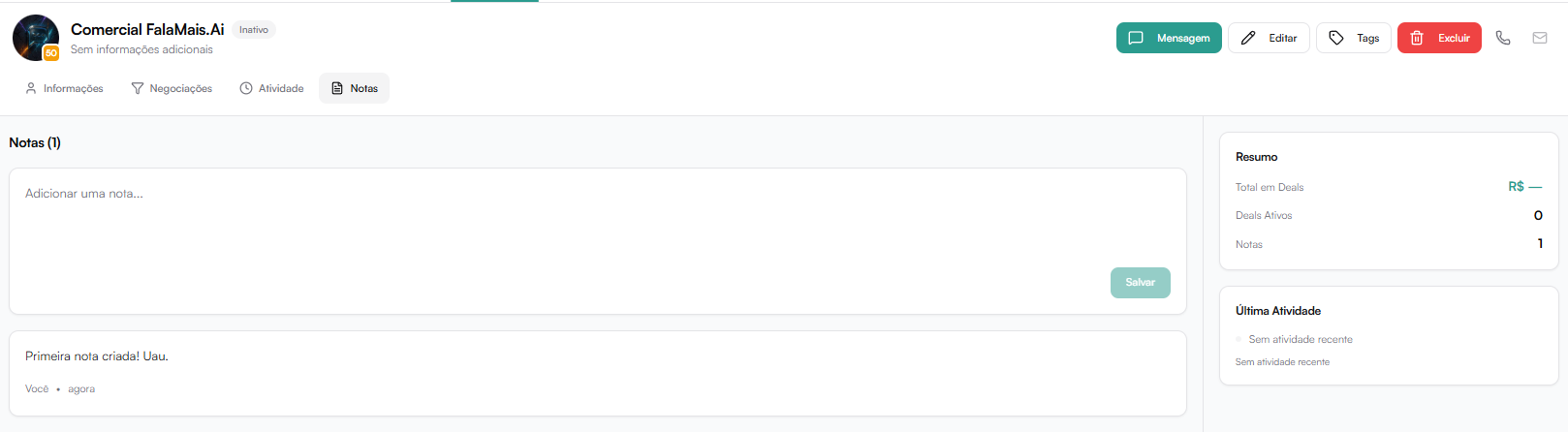
Permite adicionar observações internas sobre o contato. O número total de notas é exibido ao lado do título da aba.
Características:
- Notas são visíveis apenas internamente pela equipe.
- Não são enviadas ao cliente.
- Cada nota exibe o autor e a data de criação.
- Podem ser usadas para contexto, lembretes ou estratégia comercial.
Templates de nota
Se a empresa tiver modelos cadastrados (em Configurações → Empresa → Templates de nota), o botão Usar template aparece ao criar a nota e preenche o texto com o modelo escolhido — útil para padronizar anamneses, resumos de reunião ou qualquer anotação recorrente. O texto pode ser editado antes de salvar.
Anexos na nota
Cada nota aceita até 10 arquivos (20 MB cada) — por exemplo, resultados de exame ou comprovantes. Use o botão Anexar na nota; os arquivos podem ser baixados por quem tem acesso ao contato e são removidos junto com a nota. O mesmo recurso está disponível nas notas das negociações do funil.
Para adicionar:
- Digite a nota no campo "Adicionar uma nota...".
- Clique em Salvar.
A nota ficará registrada abaixo do campo, com o nome do autor e a data.
Painel Lateral (Resumo)
À direita da tela são exibidos dados resumidos do contato:
Resumo:
- Total em Deals — valor total acumulado nas negociações
- Deals Ativos — quantidade de negociações em andamento
- Notas — número de notas registradas
Última Atividade:
- Data e descrição da última interação registrada no contato