Usuários
Gerenciar Usuários
A aba Usuários mostra todos os membros cadastrados na empresa.
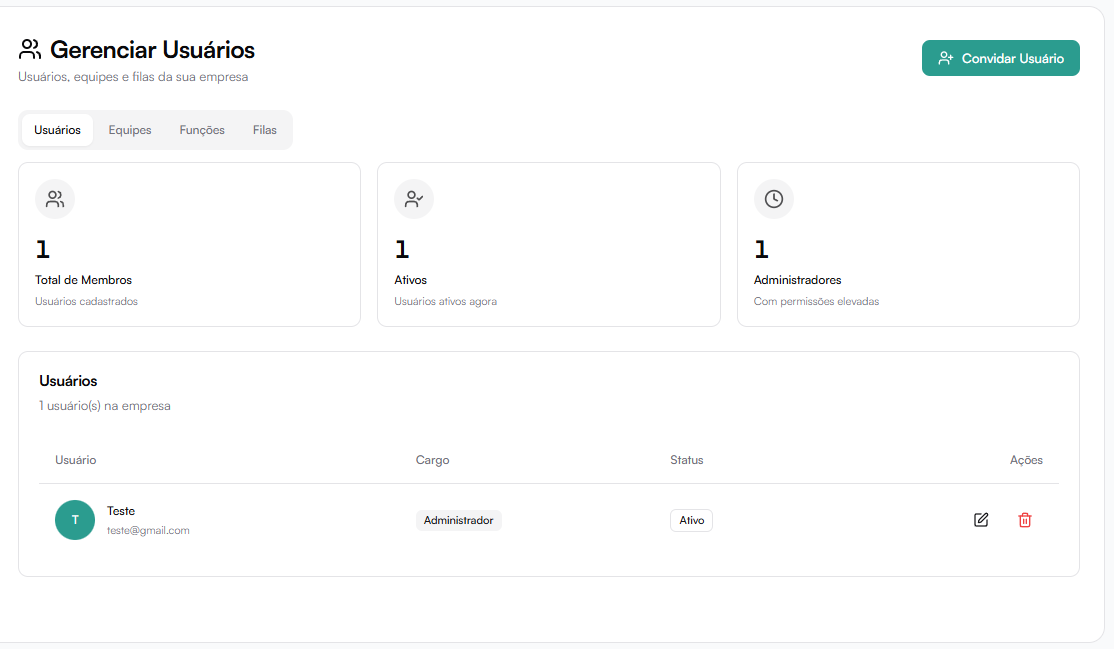
Indicadores
No topo da página são exibidos:
- Total de membros
- Usuários ativos
- Administradores
Adicionar um usuário
Em Configurações → Usuários e equipes → Usuários, clique em Convidar usuário.
Preencha o nome, o email e a função da pessoa. Se necessário, selecione também a equipe. Depois, escolha como o primeiro acesso será liberado:
- Enviar convite: a pessoa recebe um email com um link protegido para confirmar o endereço e criar a própria senha. O link pode ser usado uma única vez e fica disponível por até 72 horas.
- Definir senha agora: você informa uma senha inicial e entrega os dados de acesso diretamente à pessoa.
Para a maioria dos casos, prefira Enviar convite. Assim, somente a pessoa que recebeu o email conhece a senha escolhida.
Acompanhar e reenviar convites
Quem ainda não concluiu o primeiro acesso aparece com o status Convite pendente. Quando o prazo termina, o status muda para Convite expirado.
Para enviar um novo link, abra o menu de ações da pessoa e selecione Reenviar convite. O link anterior deixa de funcionar assim que o novo convite é gerado.
Depois que a pessoa aceita o convite, o email é confirmado, a conta é ativada e ela já pode entrar com a senha que escolheu.
Informações exibidas na lista
Para cada usuário é possível visualizar:
- Nome
- Função
- Status (Ativo/Inativo)
Editar Usuário
Ao editar um usuário, é possível:
- Alterar nome
- Trocar função
- Restringir áreas e ações liberadas pela função
- Restringir os funis visíveis
- Limitar contatos e negociações para equipe ou somente próprios
- Escolher os canais que a pessoa pode operar
Restrições individuais
O cargo sempre define o acesso máximo. A configuração individual pode apenas reduzir esse acesso; ela nunca libera um funil, canal ou ação que o cargo não possui.
Na edição do usuário, abra a aba Dados para escolher:
- Herdar do cargo: mantém o mesmo alcance da função.
- Restringir para itens específicos: permite marcar somente parte dos funis já liberados para a função.
- Escopo de contatos e negociações: limita o usuário para dados da equipe ou somente os próprios, conforme o teto do cargo.
Na aba Canais, selecione quais conexões a pessoa poderá operar.
Contatos, conversas e negociações
Quando um atendimento é atribuído a uma pessoa ou à equipe dela, o contato fica visível enquanto essa atribuição existir. O histórico completo do contato pode ser consultado, inclusive conversas anteriores de outros canais.
Isso não libera o envio de mensagens em canais proibidos e não libera as negociações do contato. Para operar uma conversa, o usuário ainda precisa ter acesso ao canal. Para ver uma negociação, precisa ter acesso ao funil e ao escopo do responsável.
Ao transferir um canal, também é possível selecionar negociações do contato e escolher o funil e a etapa de destino. Essa etapa é opcional: se nenhuma negociação for marcada, os cards permanecem onde estão.
Remover Usuário
É possível remover usuários do sistema, conforme permissões da função.
Acesso pelas equipes
Além da função e das restrições individuais, a equipe pode limitar os funis visíveis para membros e líder. Consulte Equipes para configurar esse acesso.