Chamadas pelo WhatsApp
Contas habilitadas podem iniciar e receber chamadas sem sair do FalaMais.AI. A telefonia direta funciona nas linhas UAZAPI liberadas para a empresa. Não é necessário acessar a Wavoip, copiar tokens ou configurar webhooks manualmente.
Antes de começar
Você precisa de:
- uma linha UAZAPI conectada e com número identificado no FalaMais.AI;
- a funcionalidade de chamadas liberada para a empresa pela equipe FalaMais.AI;
- a permissão Gerenciar chamadas para ativar a linha;
- as permissões de chamada adequadas para cada função da equipe.
A liberação da funcionalidade é independente do plano contratado. Se a opção Chamadas não aparecer, entre em contato com o suporte para confirmar a ativação da empresa.
Ativar chamadas em uma linha
- Acesse Configurações → Empresa → Canais.
- Localize a linha UAZAPI que será usada.
- Na seção Chamadas, clique em Ativar.
- Confirme o nome da linha e clique em Gerar QR Code.
- No WhatsApp desse mesmo número, abra Aparelhos conectados → Conectar aparelho e leia o QR Code exibido no FalaMais.AI.
- Aguarde a validação automática do número e o status Pronta para chamar.
O QR Code e o estado da conexão são atualizados automaticamente. Se a leitura for feita com outro número, a tela informa a divergência e mantém a linha bloqueada até que o aparelho correto seja conectado.
Estados da linha
- Aguardando a leitura do QR Code — o dispositivo foi preparado e ainda precisa ser conectado pelo WhatsApp.
- Validando o número conectado — o FalaMais.AI está confirmando que o aparelho corresponde à linha UAZAPI.
- Pronta para chamar — a linha foi validada e pode iniciar e receber ligações.
- Aguardando liberação — o dispositivo ainda está sendo preparado; nenhuma ação em outro painel é necessária.
- Chamadas desativadas nesta linha — novas ligações estão bloqueadas, mas as mensagens do canal continuam funcionando.
Fazer uma chamada
Você pode iniciar a ligação pelo ícone de telefone:
- no cabeçalho de uma conversa em Mensagens; ou
- nos detalhes de um contato em Contatos.
Antes de chamar, o FalaMais.AI mostra o contato e a linha de saída para confirmação. Durante a conversa, a barra de chamada permanece visível, com os controles para silenciar o microfone e encerrar a ligação.
Contatos atendidos pela API Oficial
Na API Oficial, o ícone de telefone não inicia uma ligação direta. O FalaMais.AI envia primeiro o template aprovado de solicitação de permissão para chamada. A mensagem segue as regras e a janela de atendimento definidas pela Meta.
Receber uma chamada
Quando uma ligação chega, o FalaMais.AI mostra o contato, a linha e as ações Atender e Recusar. Se o sistema estiver aberto em várias abas, somente uma delas assume a chamada, evitando respostas duplicadas.
Permita o uso do microfone quando o navegador solicitar. Se o áudio não ficar disponível, revise a permissão do site nas configurações do navegador e tente novamente.
Consultar registros, gravações e logs
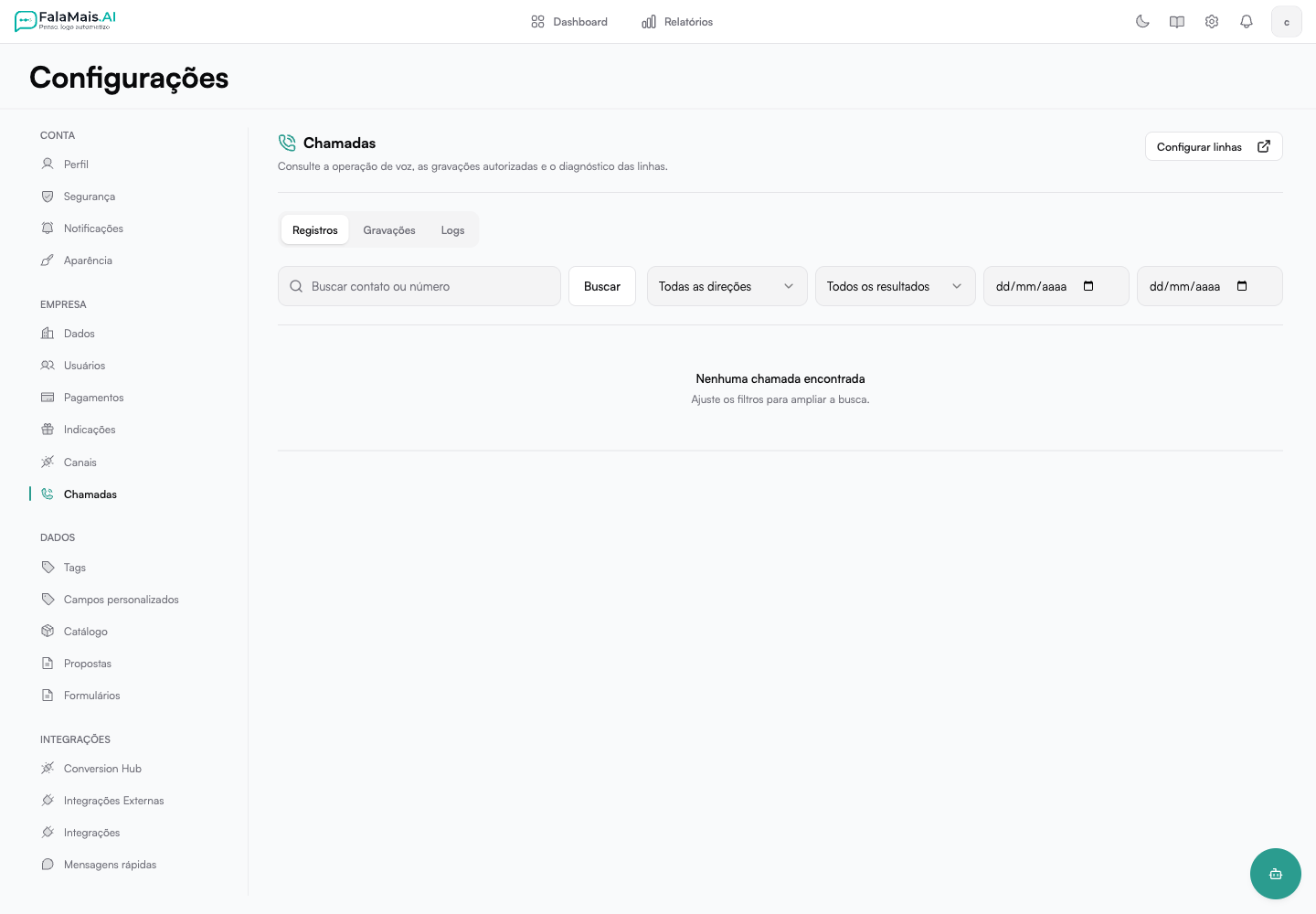
Acesse Configurações → Empresa → Chamadas. Essa área reúne:
- Registros — chamadas recebidas e realizadas, com contato, linha, atendente, resultado, duração e data;
- Gravações — áudios autorizados e ainda dentro do prazo de retenção;
- Logs — diagnóstico técnico das linhas para pessoas com permissão de gerenciamento.
As chamadas também aparecem no Histórico de Atividades do contato, junto das mensagens, negociações e demais interações comerciais.
Habilitar gravações autorizadas
- Acesse Configurações → Empresa → Canais.
- Na linha já conectada, abra Chamadas → Configurar.
- Ative Guardar gravações.
- Defina o período de retenção e o aviso que será apresentado ao participante.
- Clique em Salvar.
Os áudios são mantidos de forma privada pelo período configurado e ficam disponíveis somente para pessoas autorizadas. Ao fim da retenção, a gravação é removida automaticamente.
Permissões da equipe
Em Configurações → Empresa → Usuários → Funções, ajuste conforme a responsabilidade de cada perfil:
- Realizar chamadas;
- Atender chamadas;
- Ver chamadas próprias;
- Ver chamadas da equipe;
- Gerenciar chamadas, para ativar linhas, consultar logs e configurar gravações.
Por segurança, mantenha Gerenciar chamadas somente com administradores ou responsáveis técnicos.
Desativar chamadas em uma linha
Volte a Configurações → Empresa → Canais → Chamadas → Configurar e escolha Desativar. O dispositivo gerenciado é cancelado e novas ligações deixam de funcionar, sem interromper as mensagens do canal.
Veja também: Canais — WhatsApp e Funções e permissões.