Canais — WhatsApp
A seção Canais permite gerenciar as conexões de WhatsApp utilizadas no sistema.
Você pode:
- Criar novas instâncias
- Conectar via QR Code
- Conectar via API oficial (Meta)
- Atualizar status
- Editar nome da instância
- Ativar chamadas nas linhas compatíveis
- Remover conexões
- Monitorar limite de conexões
Localização:
Configurações → Canais
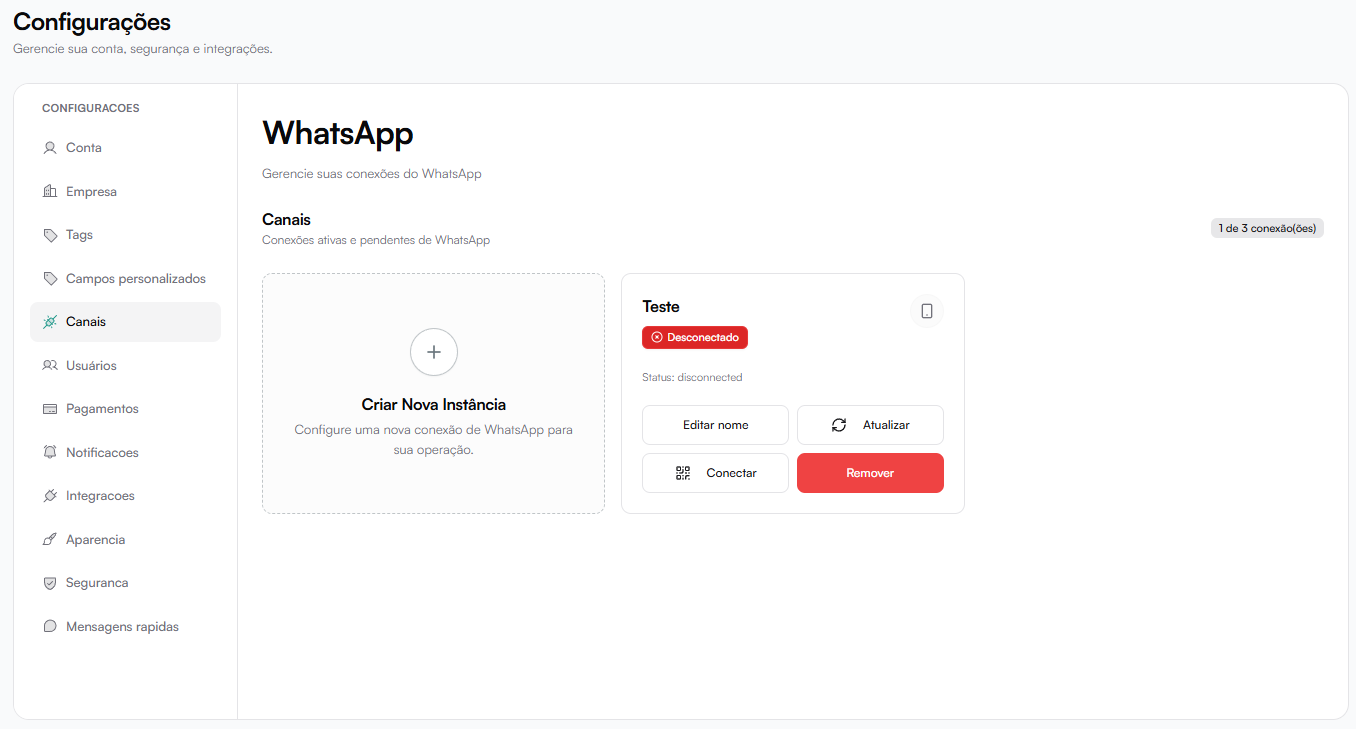
Visão Geral da Tela
Na tela principal são exibidas:
- Lista de instâncias criadas
- Status de conexão
- Ações rápidas (Conectar, Atualizar, Editar nome, Remover)
- Contador de conexões utilizadas (ex: 2 de 3 conexões)
Criar Nova Conexão
Para adicionar um novo canal:
- Clique em Criar Nova Instância
- Escolha o método de conexão
Você poderá escolher entre:
- UAZAPI (QR Code)
- WhatsApp Meta API (API Oficial)
Métodos de Conexão
1. UAZAPI (QR Code)
Conexão rápida via espelhamento do WhatsApp Web.
Vantagens
- Setup instantâneo
- Não precisa de verificação empresarial
- Processo simples
Atenção
- Pode sofrer bloqueios
- Não é a API oficial
- Depende do WhatsApp Web ativo
Processo:
- Definir nome da instância
- Criar instância
- Escanear o QR Code
- Aguardar conexão
O sistema cria automaticamente um ID interno para a instância.
2. WhatsApp Meta API (API Oficial)
Conexão oficial via WhatsApp Business Cloud API.
Vantagens
- 100% compliant
- Sem risco de ban
- Conexão oficial com Meta
Requisitos:
- Conta no Facebook/Meta Business
- WhatsApp Business Account (WABA)
- Número de telefone verificado
Processo:
- Selecionar API Oficial
- Clicar em Conectar com Facebook
- Autorizar a conta Meta
- Finalizar integração
Canais por conector em instalações habilitadas
Em instalações que usam um conector de canais, o administrador define a conexão utilizada pela empresa. A empresa continua gerenciando seus canais pela mesma tela.
Escolher um canal já conectado
Ao iniciar a conexão, o sistema consulta os canais disponíveis para a empresa. Se houver um canal conectado, selecione-o para adicioná-lo sem repetir o assistente. Para conectar outro canal, escolha a opção de criar uma nova conexão. Canais vinculados a outra empresa não ficam disponíveis para adoção.
Se um canal for conectado por outro caminho autorizado, ele também pode aparecer na empresa quando o sistema receber a confirmação da conexão.
Modo da credencial
O Super Admin encontra o seletor Modo da key nas configurações da plataforma:
- Tenant: padrão para novas configurações. Use uma conta dedicada à instalação; cada empresa recebe uma subconta própria, com limite de canais e recebimento separados.
- Subconta: use uma credencial exclusiva de uma empresa.
Ao salvar, o sistema confere se a credencial corresponde ao modo selecionado. Em caso de divergência, a configuração anterior é preservada e o aviso informa qual modo escolher. Testar usage identifica a conta e o tipo da credencial.
Verificação do recebimento
Antes de iniciar uma conexão, o sistema verifica se consegue receber um evento de teste. Se a confirmação estiver pendente, aguarde alguns segundos e tente novamente. Se a entrega falhar, peça ao administrador para conferir a configuração de recebimento e repita a tentativa após o ajuste.
Cartão da Instância
Cada instância exibida na tela mostra:
- Nome da instância
- Status (Conectado / Desconectado / Connecting)
- Ícone do canal
- Ações disponíveis
Ações Disponíveis
Chamadas
Em contas habilitadas, as linhas UAZAPI mostram a seção Chamadas. Use Ativar para informar o token Wavoip e obter o webhook ou Configurar para trocar credenciais, gerar outro webhook e desativar a telefonia da linha.
O status Pronta aparece somente depois que o dispositivo confirma a conexão. Veja o passo a passo em Chamadas pelo WhatsApp.
Editar nome
Permite alterar o nome exibido da instância.
Atualizar
Atualiza o status da conexão.
Utilizado quando:
- Conexão caiu
- Após escanear QR
- Após configuração da API
Conectar
Inicia o processo de conexão:
- QR Code → Exibe QR para escanear
- API → Redireciona para autenticação Meta
Remover Instância
Permite excluir uma conexão ativa.
Antes de remover, o sistema exibe:
- Quantidade de prompts vinculados
- Conversas abertas
- Follow-ups ativos
- Agendamentos
- Integrações relacionadas
Migração ao Remover
Antes da remoção definitiva, é necessário:
- Selecionar uma instância de destino
Todos os dados vinculados serão migrados para o canal selecionado:
- Conversas
- Prompts
- Follow-ups
- Agendamentos
Após confirmar, a instância será removida.
Limite de Conexões
No topo da tela é exibido:
Exemplo:
2 de 3 conexões
Isso indica o número de instâncias utilizadas em relação ao limite contratado.
Status da Instância
Os possíveis estados são:
- Conectado
- Desconectado
- Connecting
O status impacta diretamente no recebimento e envio de mensagens.
Telefone de canais conectados pelo conector
A sincronização consulta os detalhes do canal para exibir o telefone completo, incluindo o código do país. Se um canal conectado estiver sem número, execute a sincronização novamente. O número depende das informações disponibilizadas pelo provedor; a sincronização não altera o telefone conectado.