Regras
As Regras automatizam follow-ups com uma cadência definida. Elas controlam quando agir, quem pode receber, qual mensagem usar e quando interromper os próximos envios.
Localização:
Automações → Criar → Regras
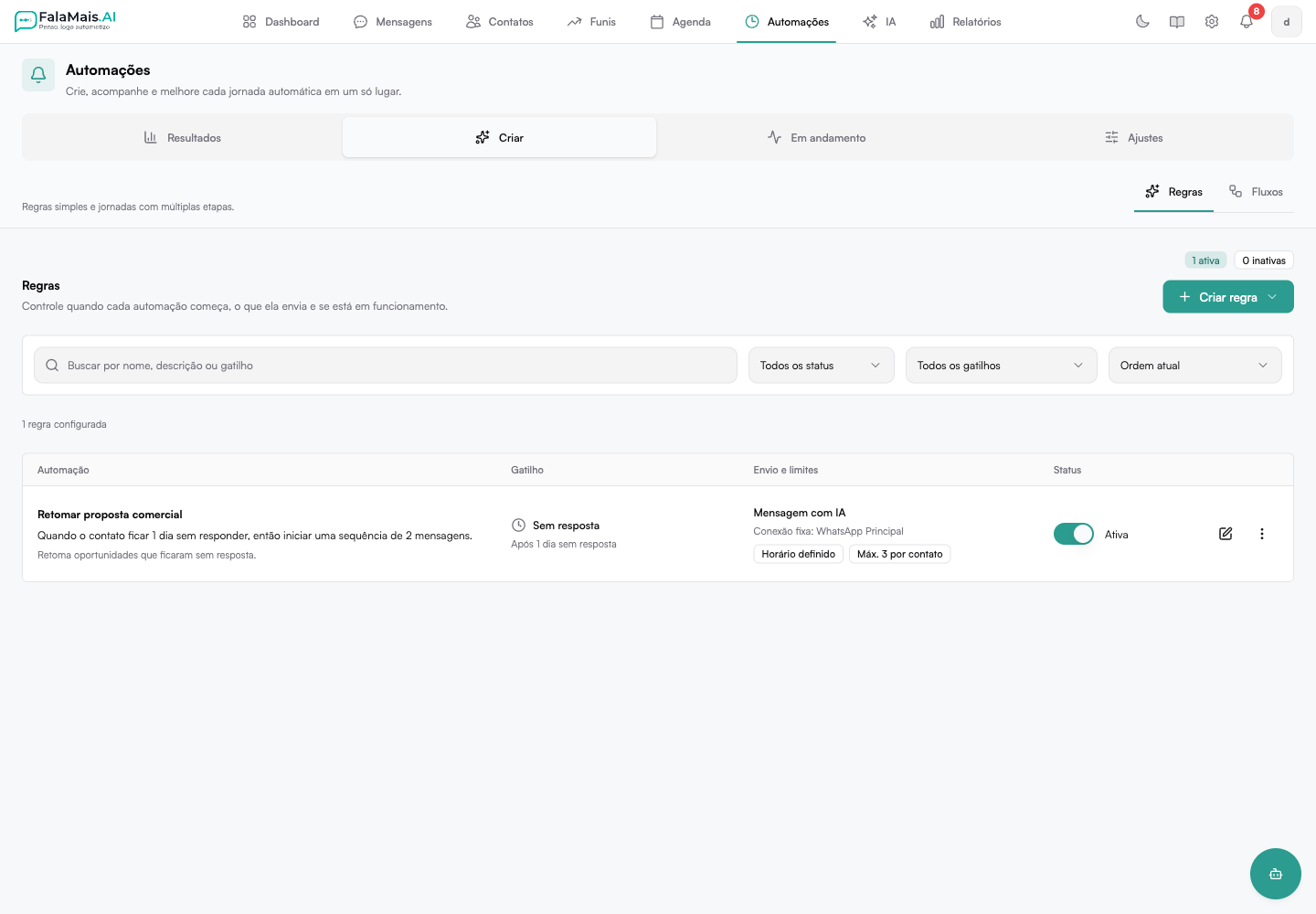
Lista de regras
A página mostra:
- quantidade total e ativa
- busca por nome ou descrição
- ordenação por prioridade, nome, gatilho ou status
- resumo em linguagem humana de cada regra
- estado ativo/inativo
- atalhos para editar e consultar resultados
Quando existem regras, há um único botão Nova regra. Se a consulta falhar, a tela informa o erro e oferece Tentar novamente em vez de mostrar uma lista vazia.
Criar uma regra
Clique em Nova regra e escolha:
- Usar um template — começa com uma estrutura pronta
- Começar do zero — configura todos os passos manualmente
Quando ainda não há nenhuma regra, essas duas opções aparecem na orientação inicial da página.
Biblioteca de templates
A biblioteca organiza os modelos em uma lista e uma prévia detalhada. É possível buscar e filtrar por:
- Objetivo — por exemplo, reengajar, lembrar, qualificar ou acompanhar
- Segmento — geral, saúde, jurídico, imobiliário, educação, serviços ou varejo
- Recurso — IA, mensagem rápida, template oficial, mídia e pós-ações
A prévia informa:
- gatilho e canal compatíveis
- quantidade e sequência dos passos
- o que já vem configurado
- o que ainda precisa ser escolhido na sua empresa
- mensagem de exemplo e cenário recomendado
Clique em Usar este template para abrir o editor. Nada é ativado sem sua revisão.
Etapas do editor
O criador segue cinco etapas.
1. Contexto
Defina nome, resumo, conexões permitidas, conexão de envio e fallback. O resumo do editor acompanha as escolhas e mostra o alcance da regra.
2. Disparo
Escolha o evento que inicia a regra:
- sem resposta
- tag adicionada
- etapa alterada
- sentimento detectado
- janela oficial de 24 horas
- entrada ou saída de lista
Também é possível restringir por lista, tag, etapa, funil, automação ou regra anterior.
O atraso aceita minutos, horas ou dias, com limite de 365 dias.
3. Cadência
Cada passo contém:
- nome interno
- intervalo até o envio
- tipo de resposta
- instrução complementar
- instrução reutilizável da IA, quando aplicável
Tipos de resposta disponíveis:
- IA gera a mensagem
- template oficial
- mensagem rápida
Uma regra pode ter até 12 passos. Ao trocar a unidade de minutos, horas ou dias, o editor preserva a duração configurada.
Fora da janela de 24 horas, selecione explicitamente um template oficial aprovado. O sistema não converte uma mensagem livre automaticamente.
4. Regras
Configure:
- máximo de envios por contato
- intervalo mínimo entre disparos
- pausa depois de uma resposta
- horário e dias permitidos
- política de reentrada
- condições de saída
- envio durante atendimento humano, quando esse comportamento for desejado
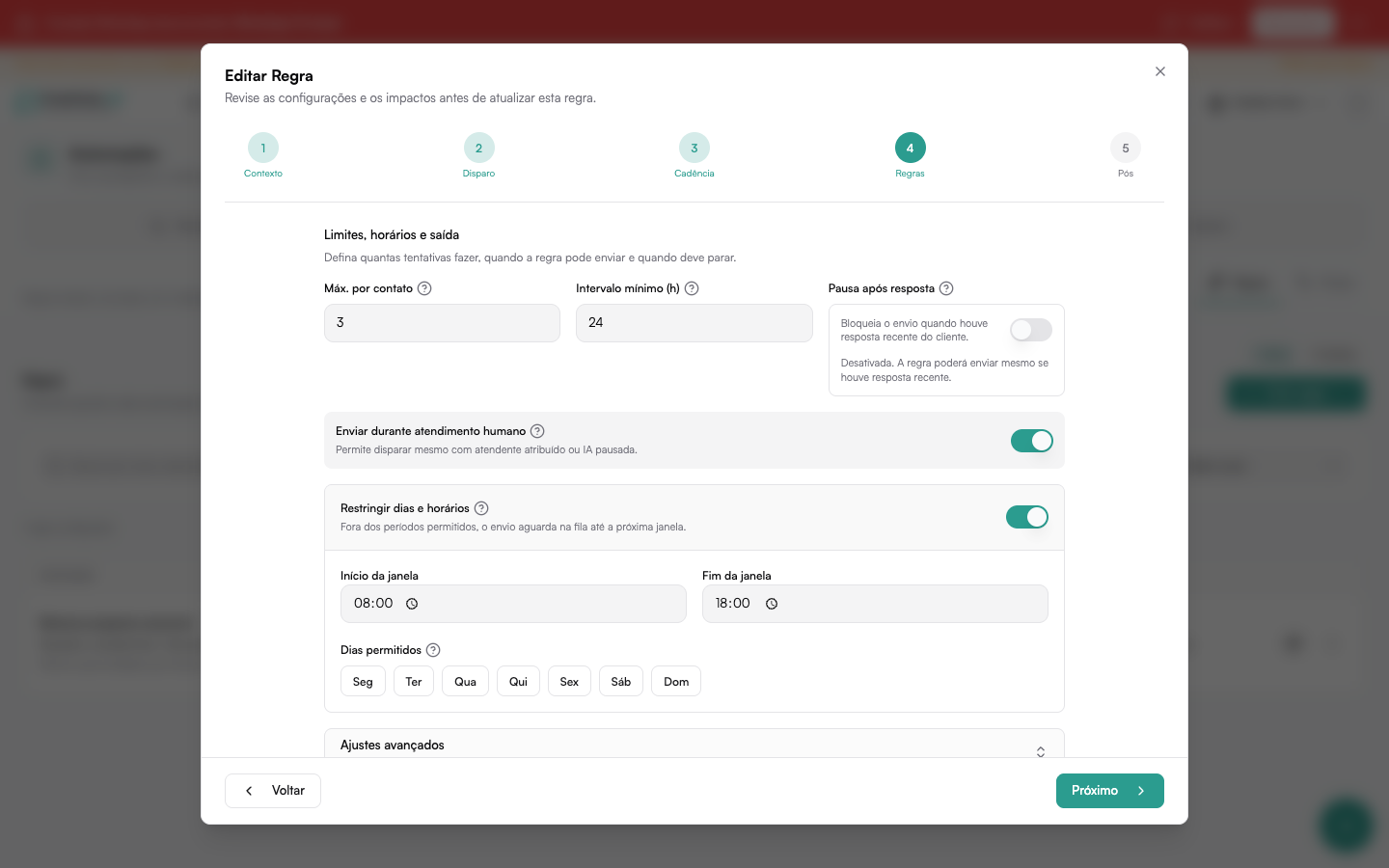
Enviar durante atendimento humano
Ative Enviar durante atendimento humano quando o follow-up deve continuar mesmo com um atendente atribuído à conversa ou com a IA de atendimento pausada.
Com essa opção ativa:
- uma mensagem enviada pelo atendente reinicia o prazo da próxima tentativa;
- a conversa continua elegível enquanto estiver em atendimento humano;
- a IA prepara o follow-up considerando as mensagens recebidas como falas do Cliente e todas as mensagens enviadas como falas do Atendente;
- uma resposta do cliente antes do horário cancela o envio pendente.
O limite máximo de envios, o intervalo mínimo, os dias e os horários da regra continuam valendo normalmente.
Quando a opção está desativada, a intervenção humana mantém o comportamento de interromper ou reagendar o follow-up de acordo com a configuração atual.
Se o horário estiver habilitado, o início precisa ser anterior ao fim. Quando a restrição de horário está desligada, os dias ocultos não bloqueiam o envio.
5. Pós
Adicione ações executadas depois do follow-up, como aplicar tags, mover etapa, pausar a IA ou notificar a equipe.
Validação por IA
Quando ativada, a IA reavalia o contexto imediatamente antes do envio. Se o follow-up não fizer mais sentido, ele não é enviado e o motivo disponível aparece em Em andamento e no Histórico.
Mensagens geradas pela IA também passam por uma proteção contra repetição de instruções internas. Quando houver apenas uma suspeita, uma revisão semântica da IA pode:
- aprovar a mensagem original;
- reescrever a mensagem uma única vez e validá-la novamente;
- bloquear o envio com uma justificativa segura.
Se a revisão estiver indisponível ou a versão reescrita continuar insegura, a mensagem não é enviada. Os prompts internos e o conteúdo suspeito não são mostrados nem guardados no histórico.
Avisos antes de salvar
O editor impede salvar quando encontra, entre outros casos:
- mensagem rápida sem uma seleção real
- atraso maior que 365 dias
- mais de 12 passos
- janela de horário invertida
- campo obrigatório ausente
- combinação incompatível com a conexão escolhida
Avisos de alcance amplo ou compatibilidade aparecem antes da ativação para que a equipe possa revisar a configuração.
Editar, ativar e desativar
Clique em Editar para abrir a mesma sequência de cinco etapas. O seletor da lista ativa ou desativa a regra sem apagar sua configuração.
As alterações entram em vigor depois de salvar. Consulte Resultados para acompanhar métricas e histórico, ou Em andamento para ver os contatos e próximas ações.