Em andamento
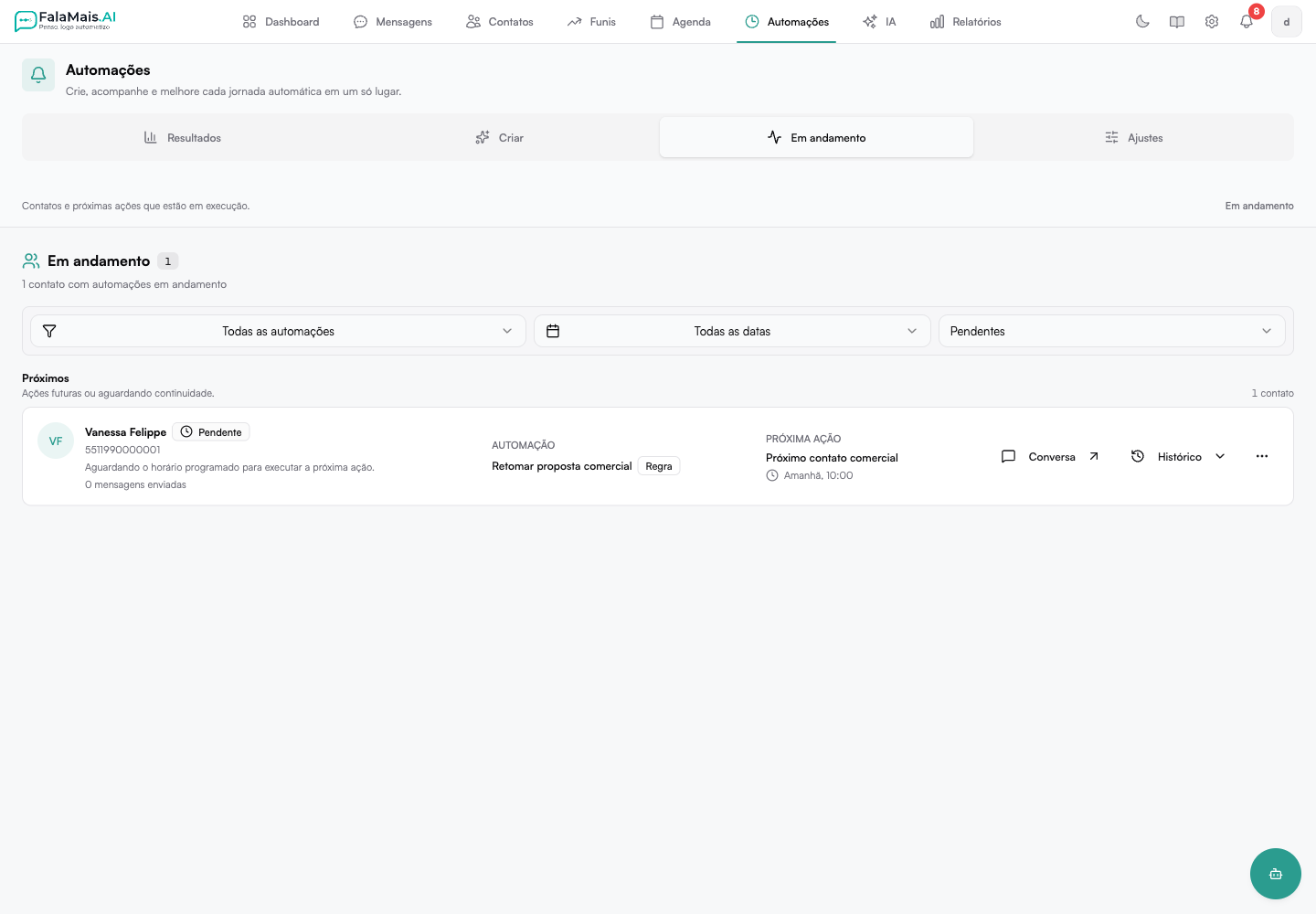
A área Em andamento reúne os contatos que estão passando por uma regra de follow-up ou por um fluxo visual. Ela mostra o que já aconteceu, qual é a próxima ação e quais itens precisam de atenção.
Localização:
Automações → Em andamento → Em andamento
O que aparece na lista
Cada contato mostra:
- nome e telefone
- nome da automação
- origem Regra ou Fluxo
- status atual
- próxima ação e horário previsto
- quantidade de mensagens já enviadas, quando for uma regra
- motivo operacional quando uma ação falha, é cancelada ou é pulada
Os contatos são agrupados por prioridade e horário. Itens com falha, atraso ou alguma ação necessária aparecem antes dos que estão apenas aguardando.
Status disponíveis
O filtro de status permite consultar:
- Pendentes — aguardam o próximo disparo
- Em execução — a automação está processando uma ação
- Aguardando — depende de prazo, resposta ou outra condição
- Concluídos — finalizaram o caminho previsto
- Enviados — tiveram mensagem enviada
- Respondidos — receberam resposta do contato
- Com falha — não conseguiram concluir a ação
- Não enviados ou cancelados — foram interrompidos antes do envio
Quando a IA decide não enviar ou reagendar uma ação, o card mostra a justificativa registrada e o próximo passo disponível. Se a automação antiga não tiver uma justificativa detalhada, a tela informa isso sem inventar um motivo.
Motivos de bloqueio e falha
A tela apresenta os motivos em português, sem exigir que a equipe interprete códigos técnicos. Os principais casos são:
- Bloqueado pela revisão da IA — a revisão confirmou que a mensagem não deveria ser enviada;
- Revisão da IA indisponível — a verificação de segurança não pôde ser concluída e o envio foi interrompido;
- Mensagem vazia ou inválida — a geração não retornou uma mensagem pronta para envio;
- Template incompatível — o template não atende à conexão ou à janela de envio escolhida;
- Variáveis não preenchidas — um ou mais campos obrigatórios do template ficaram sem valor.
Quando uma mensagem parece repetir instruções internas, o histórico mostra:
- Bloqueado pela revisão da IA
- A mensagem pareceu repetir instruções internas e foi bloqueada antes do envio.
- Revise o mini-prompt e o contexto da conversa antes de gerar um novo teste.
A justificativa segura da revisão aparece como Motivo. Detalhes técnicos, prompts internos e o conteúdo suspeito não são exibidos.
Filtros
Você pode combinar três filtros:
- Automação — todas ou uma regra específica
- Período — todas as datas, hoje, últimos 7 dias, últimos 30 dias ou período personalizado
- Status — um dos estados listados acima
Use Limpar filtros para voltar rapidamente às automações pendentes.
Ações por contato
- Abrir conversa — leva diretamente à conversa do contato
- Histórico — expande os eventos recentes daquela automação
- Cancelar próximo envio — disponível para regras ainda aguardando envio
- Remover da automação — interrompe os próximos passos da regra
Fluxos visuais aparecem para acompanhamento, mas as ações que alteram a execução ficam no próprio editor do fluxo.
Estado vazio e falhas de carregamento
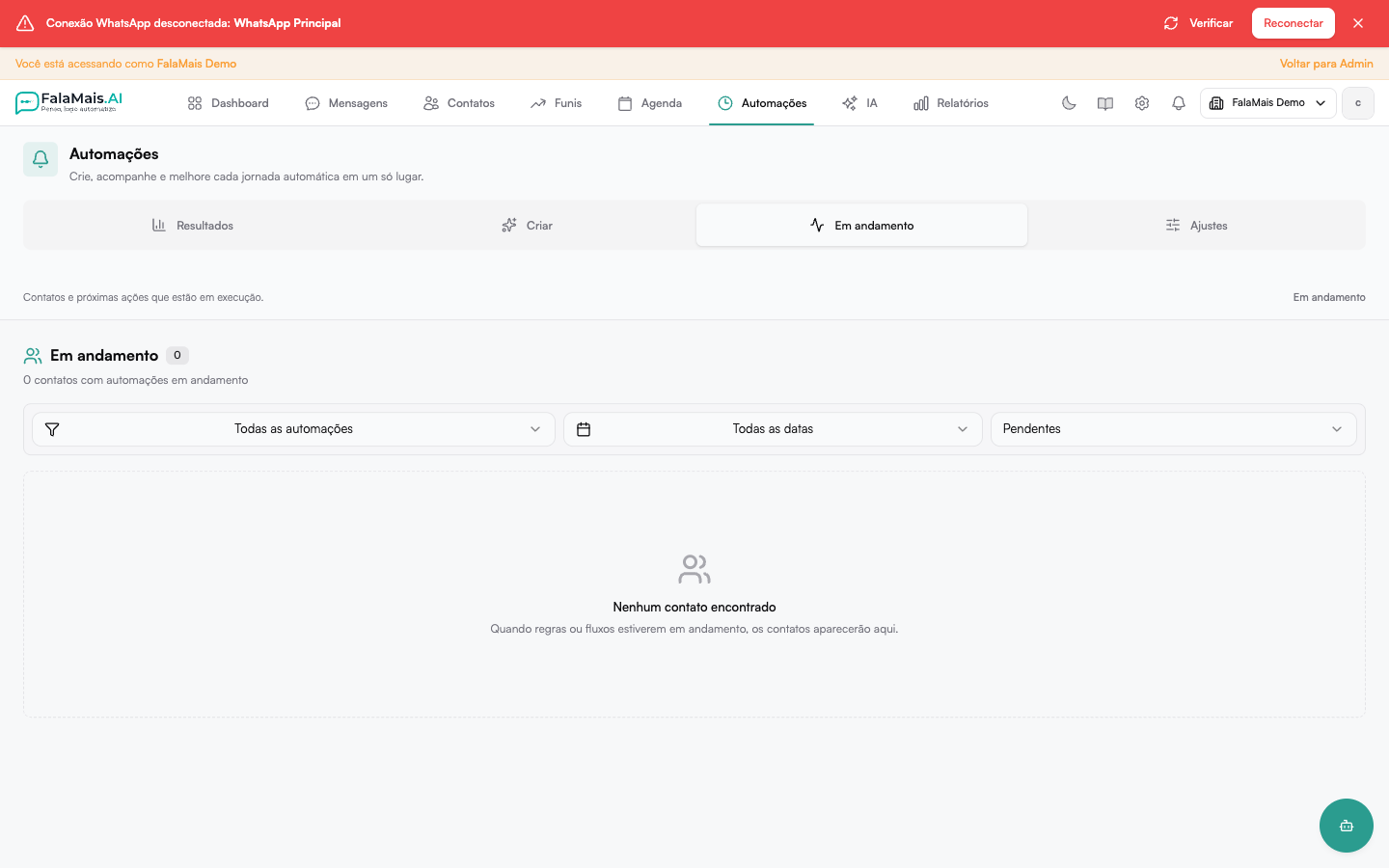
Quando não há resultados, a mensagem considera o filtro atual. Assim é possível diferenciar uma operação sem contatos em andamento de uma busca sem correspondência.
Se a consulta falhar, a lista não é apresentada como vazia: a tela informa o erro e oferece Tentar novamente.