Fluxos
Os Fluxos permitem montar jornadas visuais com gatilhos, condições, ações, esperas e integrações. Eles são indicados para automações com ramificações ou várias etapas encadeadas.
Localização:
Automações → Criar → Fluxos
Lista de fluxos
A biblioteca mostra os fluxos da empresa com:
- nome e descrição
- gatilhos configurados
- quantidade de componentes
- status de rascunho, ativo ou inativo
- indicação de alterações ainda não publicadas
- data da última atualização
Use a busca para localizar um fluxo. Se o carregamento falhar, a página exibe o erro e oferece uma nova tentativa; uma falha nunca aparece como biblioteca vazia.
Criar um fluxo
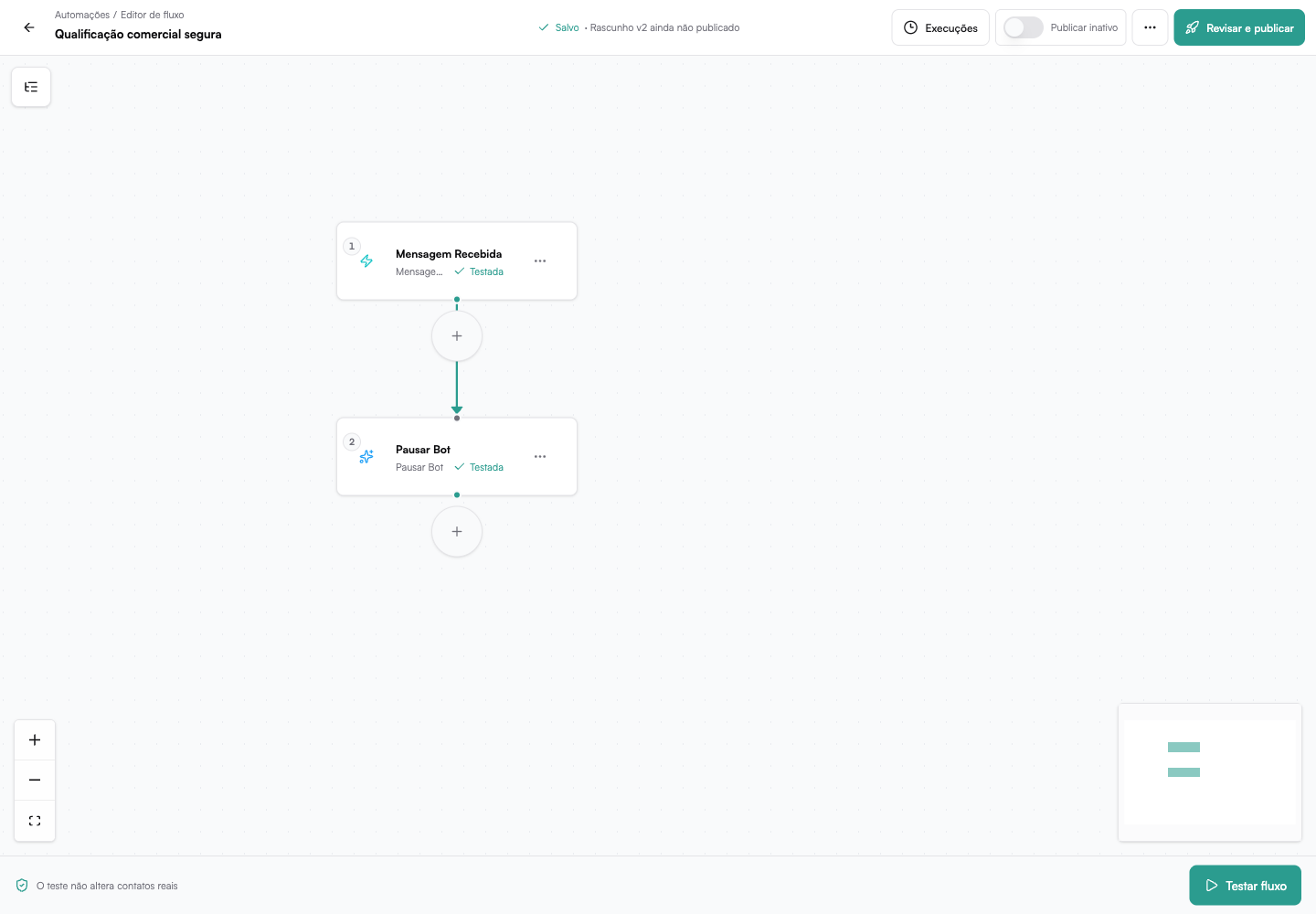
Clique em Novo fluxo. No editor, adicione primeiro o gatilho e depois os componentes que formam a jornada.
O editor salva um rascunho. A automação em produção só muda quando você publica uma nova versão. Um fluxo que nunca foi publicado não pode aparecer como ativo; publique a primeira versão antes de usar o controle de ativação.
Criar ou editar um fluxo pelo Copiloto segue o mesmo processo. A automação não é ativada automaticamente: primeiro o rascunho é salvo, depois publicado e, por fim, ativado. Ao publicar novamente um fluxo existente, a escolha atual de mantê-lo ativo ou pausado é preservada.
Área de trabalho
O Studio é composto por:
- barra superior — nome, estado do salvamento, execuções, ativação, versões e publicação
- canvas — componentes e conexões do fluxo
- seletor de componentes — aberto pelos botões de adição no canvas
- painel lateral — configuração e resultado do componente selecionado
No desktop, o seletor abre próximo ao ponto de inserção. Em celular, ele usa uma folha inferior com a mesma busca e as mesmas opções.
Adicionar componentes
Clique no botão + depois de uma etapa ou em um ponto vazio do fluxo. O seletor organiza os componentes por categoria e permite buscar sem depender de acentos.
O Studio oferece somente opções compatíveis com aquele ponto:
- gatilhos aparecem apenas no início
- uma etapa seguinte não pode ser outro gatilho
- condições e ramificações mostram suas saídas pelo nome
- componentes inexistentes ou incompatíveis bloqueiam a publicação
O novo componente já é conectado ao caminho escolhido.
Configurar uma etapa
Clique em um componente para abrir o painel lateral. Use:
- Configurar — campos executados pela etapa
- Resultado — último resultado seguro ou resultado selecionado no histórico
As setas do cabeçalho percorrem os componentes anterior e seguinte sem fechar o painel.
Usar dados das etapas anteriores
Campos compatíveis abrem o seletor Usar dados ao receber foco ou pelo botão de inserção. Ele mostra:
- dados do gatilho
- resultados das etapas anteriores que chegam ao componente atual
- tipo e exemplo do valor
- objetos e listas em uma árvore expansível
Use a busca ou navegue pela árvore. Ao escolher um campo, o valor é inserido no ponto atual do texto, o seletor fecha e o foco volta ao campo de destino.
Etapas futuras, ramos que não chegam ao componente e etapas desativadas não são oferecidos como fonte, pois não produzem um valor válido naquele ponto.
Campos em vez de código
As configurações mais comuns usam controles visuais:
- Requisição HTTP — URL, método, query, cabeçalhos, tipo de corpo, campos mapeados, timeout e tentativas
- Integração — conexão, operação e campos esperados pela integração
- Responder webhook — status, cabeçalhos e corpo
- Template oficial — parâmetros na ordem exigida pelo template
- Mapear/definir campos — destino e valor em linhas editáveis
Os dados técnicos completos continuam disponíveis de forma recolhida para diagnóstico, mas não são a forma principal de configurar a etapa.
Linhas com chave repetida, valor inválido ou campo obrigatório ausente mostram o erro no próprio controle e bloqueiam o teste daquela etapa.
Tipos de componentes
Gatilhos
Iniciam a automação a partir de eventos como mensagem recebida, tag adicionada, mudança de etapa, contato ou negociação criada, entrada em lista ou webhook.
Condições
Avaliam conteúdo, tags, etapa, horário, decisão da IA ou vários casos por meio de Switch. Cada saída recebe um nome estável para que reordenar casos não troque o caminho existente.
Ações
Enviam mensagens, usam template oficial ou mensagem rápida, adicionam ou removem tags, notificam a equipe, movem uma negociação, criam uma negociação, pausam a IA, chamam integrações ou fazem requisições HTTP.
Controle e dados
Incluem espera, espera por resposta, fim, merge, mapeamento de campos e resposta de webhook.
Testar com segurança
Antes de publicar, abra o teste do fluxo e escolha um cenário compatível com o gatilho. É possível informar uma mensagem, dados do contato ou montar o corpo de um webhook por campos, sem escrever JSON.
O teste é sempre seguro:
- mensagens não são enviadas a contatos reais
- alterações de tags, campos e etapas são simuladas
- negociações não são criadas
- chamadas externas não são disparadas
- decisões da IA recebem uma prévia determinística
O resultado informa claramente quando algo foi Simulado, Pulado, Desativado, concluído ou falhou.
Para testar um componente isolado, o rascunho precisa estar salvo e válido. Se houver pendências, use Corrigir pendências para ir ao campo bloqueador.
Resultado e histórico de execução
A aba Resultado prioriza uma leitura humana, com campos de negócio e listas organizadas. Os dados completos ficam recolhidos por padrão.
Em Execuções, selecione um teste ou execução para ver:
- status e duração
- linha de execução
- entrada e saída de cada componente
- motivo de falha ou de ação pulada
- chamadas externas registradas
Se a IA pulou uma ação, o motivo disponível aparece na linha do tempo. Uma etapa desativada é identificada separadamente.
O resultado de uma espera por resposta aparece somente quando esse componente fez parte do caminho executado. Outros fluxos não recebem um aviso de tempo esgotado sem terem aguardado uma resposta.
Desativar uma etapa sem excluir
Uma ação linear compatível pode ser desativada pelo menu do componente ou pelo painel lateral. A etapa permanece no desenho, mas a automação segue diretamente para sua única saída sem executar o efeito.
Não podem ser desativados:
- gatilhos
- condições e Switch
- espera por resposta
- fim
- etapas sem uma única saída segura
Se outra etapa usa o resultado daquela ação, o Studio bloqueia a desativação e oferece Revisar campo. Para voltar a executar, use Reativar etapa.
Editar e desfazer
O editor mantém histórico local de alterações. Use desfazer e refazer para recuperar configuração, conexões, posição, exclusão ou desativação. Uma nova edição depois de desfazer inicia uma nova sequência.
Ao excluir uma ação intermediária simples, o Studio reconecta o caminho quando isso é seguro. O gatilho não pode ser excluído.
Publicar e ativar
Clique em Publicar para abrir a revisão. A tela apresenta pendências e o estado de ativação que será aplicado.
- Publicar ativo — a nova versão passa a receber eventos
- Publicar inativo — salva a versão em produção sem iniciar novas execuções
O histórico de versões permite consultar, restaurar ou publicar uma versão anterior. Execuções que já começaram continuam vinculadas à versão usada no início, mesmo que o rascunho ou a produção sejam alterados depois.
Mensagens livres dependem da janela de 24 horas. Fora dela, configure explicitamente um template oficial aprovado; o fluxo não faz troca automática.