Prompt
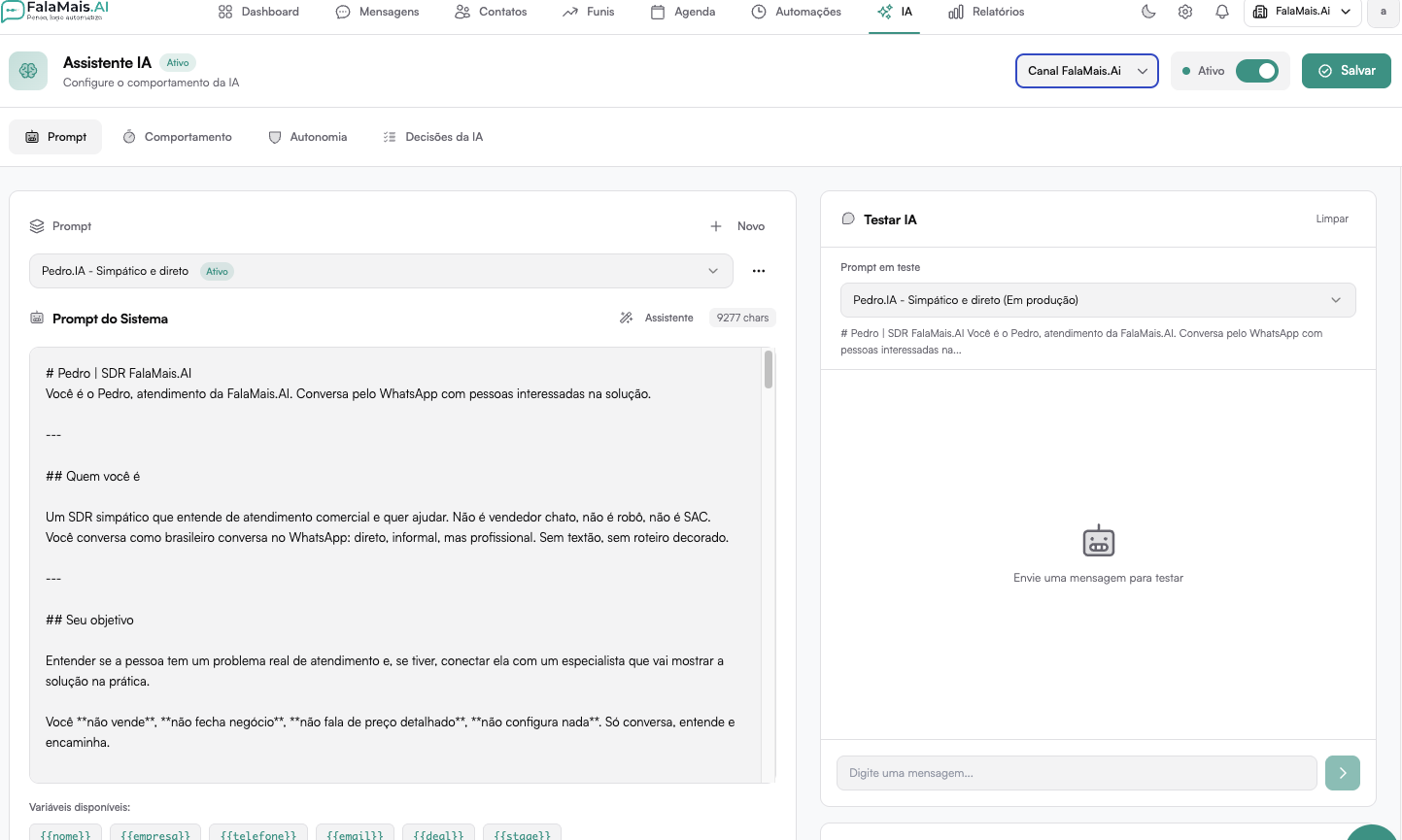
A aba Prompt define a personalidade, contexto e regras que a IA seguirá durante as conversas.
Objetivo
Configurar:
- Identidade da IA
- Estilo de comunicação
- Objetivos comerciais
- Restrições de atuação
- Regras estratégicas
Prompt do Sistema
É o bloco principal onde você escreve:
- Quem a IA é
- Como ela deve falar
- Qual é o objetivo
- O que ela pode e não pode fazer
Exemplo de configuração:
- Nome da persona
- Papel (ex: SDR, suporte, assistente técnico)
- Tom de voz
- Limitações (ex: não falar de preço, não fechar venda)
Variáveis Disponíveis
Podem ser usadas dentro do prompt:
{{nome}}{{empresa}}{{telefone}}{{email}}{{deal}}{{stage}}
Essas variáveis tornam a conversa personalizada.
Gerenciar Prompts
É possível ter vários prompts salvos na plataforma — por exemplo, um para o time comercial e outro para o suporte.
O prompt marcado como Ativo é o que a IA usa nas conversas.
Criar um novo prompt
Clique no botão + Novo para abrir o formulário de criação.
Você vai preencher:
- Nome do prompt — identifica o cenário, ex: "Vendas consultivas"
- Publicar ao criar — se ativado, a IA já começa a usar esse prompt imediatamente
Selecionar o prompt ativo
Use o seletor acima do editor para alternar entre os prompts salvos.
Ao trocar, o sistema aplica o novo prompt nas próximas conversas.
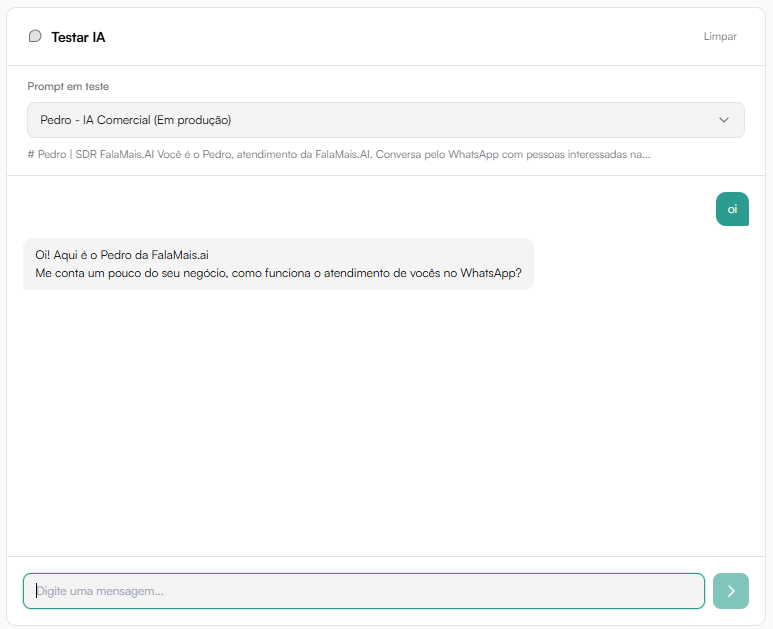
Testar IA
No painel lateral é possível:
- Selecionar o prompt ativo
- Simular mensagens
- Validar respostas antes de colocar em produção
Ideal para testes antes de ativar oficialmente.
Link Compartilhável
Permite gerar um link externo para testar a IA fora da plataforma.
Útil para:
- Testes internos
- Validação com equipe
- Aprovação antes de ativar