Agenda
A Agenda centraliza eventos, tarefas, follow-ups e mensagens programadas em um único lugar.
Ela permite:
- Visualizar compromissos
- Criar eventos internos
- Criar e acompanhar tarefas
- Vincular tarefas a negociações
- Programar mensagens no WhatsApp
- Gerar links públicos de agendamento
- Configurar disponibilidade
- Criar bloqueios de horários
Tarefas ficam apenas na agenda interna e não são sincronizadas com o Google Agenda.
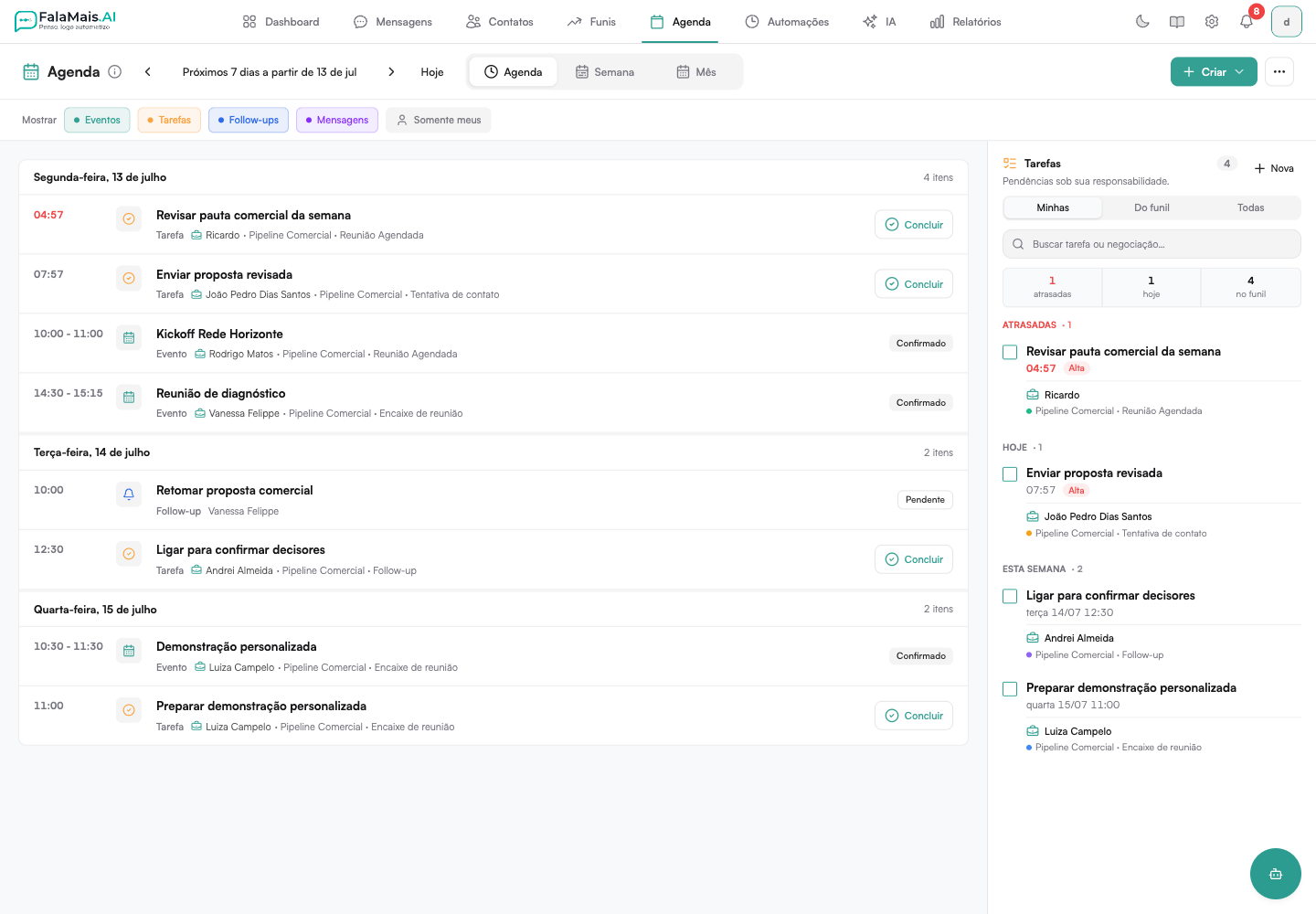
Visão Geral da Agenda
A Agenda pode ser visualizada em três formatos:
- Agenda — lista dos compromissos por dia
- Semana — visão semanal em grade de horários
- Mês — calendário mensal compacto, com o mês inteiro em uma tela
O seletor mantém a mesma largura ao alternar entre as três visões. Isso evita que os controles do cabeçalho mudem de posição durante a navegação.
Tudo fica em uma única barra no topo:
- Navegação de período — use as setas ou clique na data para abrir um mini-calendário e pular direto para qualquer dia
- Botão + Criar — cria evento, tarefa ou mensagem programada
- Menu ⋯ — tipos de evento, disponibilidade, atualizar e a opção de incluir itens em rascunho
- Ícone ℹ️ — avisos sobre a agenda (como a regra de sincronização com o Google Agenda e a política de encaixes da empresa)
Logo abaixo ficam os filtros coloridos: cada tipo de item (evento, tarefa, follow-up e mensagem programada) tem a sua cor — a mesma usada nos itens do calendário. Clique em um filtro para mostrar ou esconder aquele tipo; a cor do botão também funciona como legenda.
Dicas de interação
Na visualização Semana, você pode:
- Duplo clique em um horário para criar um evento rápido
- Clicar e arrastar para criar um evento com duração personalizada
- Arrastar um item para movê-lo para outro horário
- Arrastar a borda inferior de um evento para ajustar sua duração
- Arrastar uma tarefa da faixa "Sem horário" para um horário da grade para agendá-la
A Semana abre no horário comercial. Se houver compromissos fora dessa faixa, o botão Ver 24h indica quantos são e expande a grade para o dia inteiro.
Painel de Tarefas
As tarefas pendentes ficam em um painel próprio ao lado do calendário (em telas menores, no botão Tarefas do topo). Elas aparecem organizadas em quatro grupos:
- Atrasadas — passaram do prazo (destacadas em vermelho)
- Hoje — vencem no dia
- Próximas — têm prazo nos próximos dias
- Sem data — ainda sem prazo definido
No painel você pode:
- Concluir uma tarefa com um clique, direto na caixa de seleção
- Alternar entre Minhas (só as suas) e Todas (o que seu perfil permite ver)
- Buscar por título, contato, negociação, funil ou etapa
- Criar uma nova tarefa pelo botão + Nova
- Clicar em qualquer parte de uma tarefa para abrir os detalhes
Quando a tarefa está vinculada, o painel também mostra a negociação e o contexto de funil. O vínculo não amplia as permissões: cada pessoa vê apenas as negociações às quais já tem acesso.
Em celulares e tablets, o painel abre como uma gaveta pelo botão Tarefas. Ao criar uma nova tarefa ou abrir os detalhes de uma tarefa, a gaveta fecha automaticamente para deixar o formulário ou os detalhes em foco.
Resumo do dia
No primeiro acesso do dia, o FalaMais.AI reúne em uma única janela os itens que pedem atenção imediata:
- tarefas atrasadas ou pendentes
- negociações quentes, com temperatura 4 ou 5
- negociações com previsão de fechamento vencida
- negociações que vencem nos próximos três dias
Cada negociação mostra o funil, a etapa e a previsão de fechamento. Clique no item para abrir diretamente a negociação no funil. O resumo aparece uma vez por dia; a Agenda e o Funil continuam disponíveis normalmente depois que você o fecha.
Criar Evento
Eventos são compromissos criados manualmente pela equipe.
Campos disponíveis
| Campo | Obrigatório |
|---|---|
| Título | Sim |
| Início (data e hora) | Sim |
| Fim (data e hora) | Sim |
| Visibilidade | Não (padrão: Privado) |
| Profissional | Não (padrão: quem cria) |
| Descrição | Não |
O campo Profissional aparece para quem tem permissão de atribuir itens a outros usuários: o evento entra na agenda do profissional escolhido e o conflito de horário é verificado na agenda dele (respeitando a configuração de encaixe/overbooking da empresa).
Eventos criados manualmente entram como confirmados por padrão.
Criar Tarefa
Tarefas ajudam a manter a equipe organizada e aparecem na agenda interna e no painel de Tarefas.
Campos disponíveis
| Campo | Obrigatório |
|---|---|
| Título | Sim |
| Descrição | Não |
| Prioridade (Baixa, Média, Alta) | Não |
| Responsável | Não |
| Prazo | Não |
| Horário | Não |
| Negociação vinculada | Não |
| Checklist | Não |
Tarefas com horário aparecem na grade da Semana; tarefas sem horário ficam na faixa "Sem horário", no topo da grade, no dia correspondente.
Vincular a uma negociação
Ao criar ou editar, use Negociação para buscar pelo título, contato ou empresa. A lista mostra funil, etapa e valor para ajudar a escolher o registro correto.
O vínculo é opcional e pode ser removido antes de salvar. Depois de vincular, a tarefa aparece tanto na Agenda quanto nos detalhes da negociação.
Checklist
Use o checklist para quebrar a tarefa em passos menores. Cada passo pode ser marcado separadamente, e o progresso permanece salvo nos detalhes da tarefa.
Abrir, editar e concluir
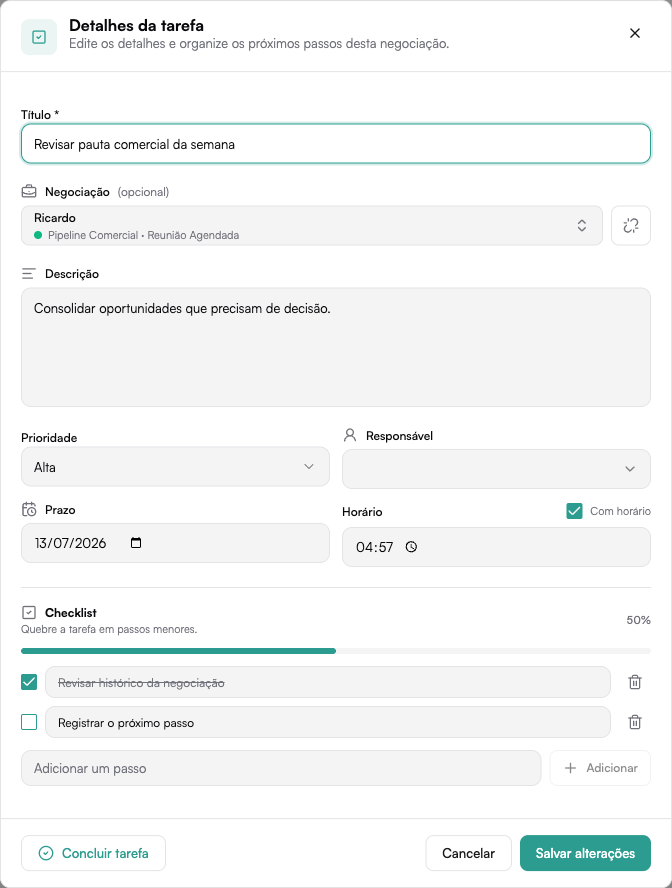
Clique em uma tarefa para abrir Detalhes da tarefa. É possível alterar todos os campos e usar Concluir tarefa sem sair da janela.
Em telas menores, role o conteúdo dentro da própria janela para alcançar o checklist e as ações finais; o cabeçalho e os comandos permanecem acessíveis.
Se houver alterações ainda não salvas, a conclusão salva primeiro os novos dados e só então marca a tarefa como concluída. Se o salvamento falhar, a tarefa permanece pendente. Ao tentar fechar uma tarefa editada, a Agenda pede confirmação antes de descartar as mudanças.
A abertura usa uma transição curta e discreta, com respeito à preferência de movimento reduzido do dispositivo.
Estados da tarefa
Uma tarefa pode estar em três estados:
| Estado | Quando usar |
|---|---|
| Pendente | Ainda precisa ser feita |
| Concluída | Já foi finalizada pela equipe |
| Cancelada | Não será mais executada |
O painel de Tarefas prioriza as tarefas pendentes. Filtros e listas internas da Agenda usam apenas esses estados para evitar resultados inconsistentes.
Programar Mensagem
Permite agendar o envio automático de uma mensagem via WhatsApp em uma data e hora específicas. O agendamento pode ser criado pela Agenda ou pelo botão Programar mensagem no cabeçalho de uma conversa.
Além de conversas individuais, grupos conectados por UAZAPI também podem receber mensagens programadas.
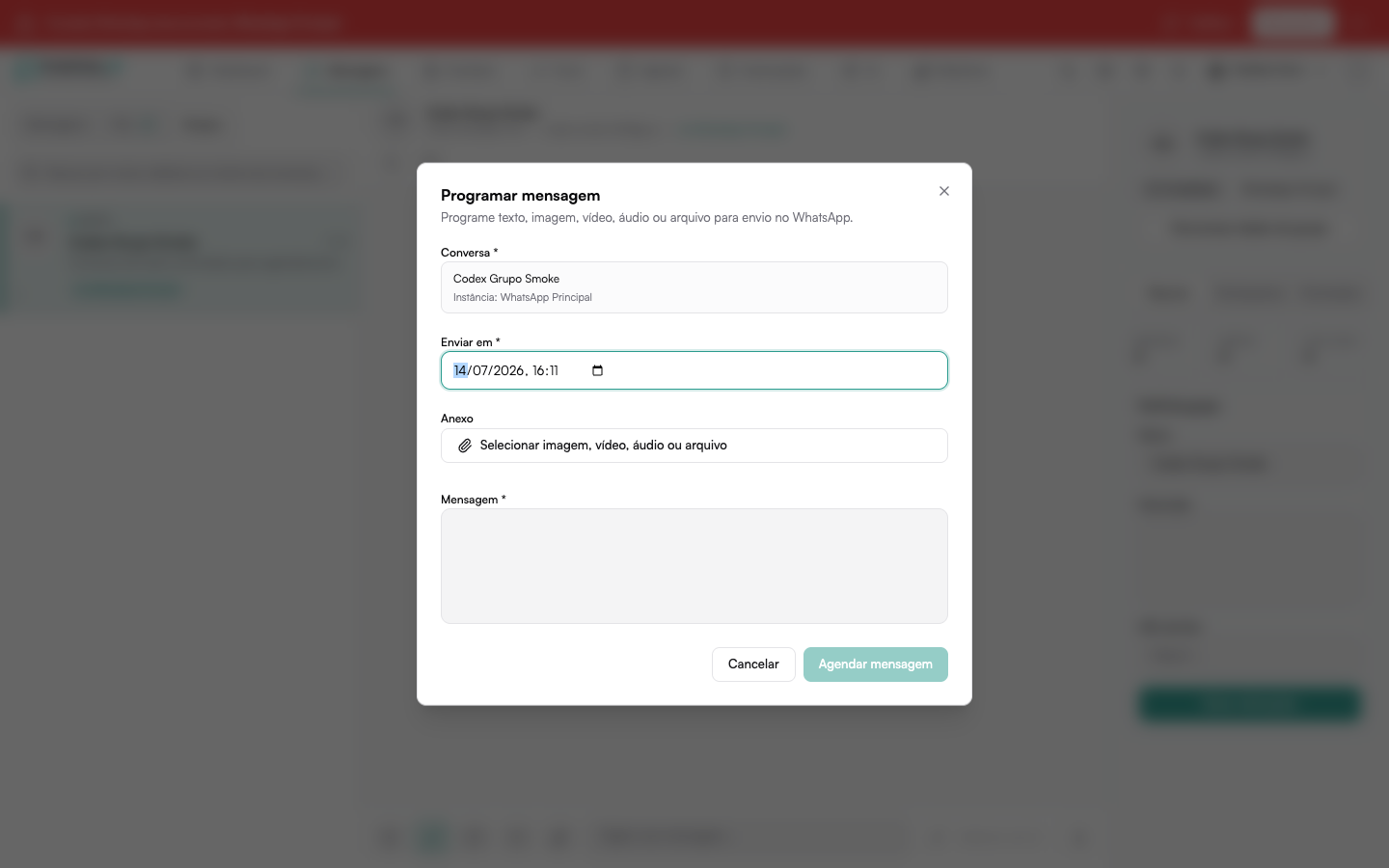
Campos disponíveis
| Campo | Obrigatório |
|---|---|
| Conversa | Sim |
| Data e hora de envio | Sim |
| Anexo | Não |
| Mensagem ou anexo | Sim |
O anexo pode ser:
- imagem
- vídeo
- áudio
- documento ou outro arquivo compatível
O limite por arquivo é 20 MB. Ao anexar uma imagem, vídeo ou documento, o texto funciona como legenda. Para áudio, o texto é opcional. Também é possível programar apenas uma mensagem de texto.
Antes de salvar, o FalaMais.AI confirma se a conversa e a conexão pertencem à empresa atual. O arquivo fica protegido até o horário do envio. Se o agendamento for cancelado, o arquivo reservado também é removido.
Fora da janela de 24 horas, o envio continua exigindo a escolha explícita de um template oficial aprovado. Não há conversão automática de texto ou mídia livre para template.
Após confirmar, a mensagem aparece na Agenda e na conversa com o horário programado. É possível editar o texto ou a legenda e o horário antes do envio, ou cancelar o agendamento.
Filtros da Agenda
Os filtros ficam sempre visíveis, logo abaixo da barra do topo:
- Eventos, Tarefas, Follow-ups e Mensagens — botões coloridos que mostram ou escondem cada tipo de item; a cor de cada botão é a mesma do item no calendário
- Somente meus — exibe apenas os itens do usuário logado
- Profissionais — selecione um ou mais profissionais para ver as agendas lado a lado; cada um ganha uma cor fixa nos eventos, com legenda ao lado dos filtros. Sem seleção, a agenda mostra tudo o que o seu perfil permite ver
- Incluir itens em rascunho — no menu ⋯, exibe também itens ainda não confirmados
As mudanças de filtro são aplicadas na hora, sem precisar confirmar.
Tipos de Evento (Links Públicos)
Tipos de evento criam links públicos de agendamento que podem ser enviados para clientes ou disponibilizados no site.
O link segue o formato:
/book/<companyPublicId>/<slug>
Criar novo tipo de evento
Clique em + Criar tipo e preencha os campos:
| Campo | Obrigatório | Descrição |
|---|---|---|
| Nome | Sim | Nome do tipo exibido publicamente |
| Slug (URL) | Sim | Identificador na URL (use kebab-case: letras, números e hífens) |
| Duração (minutos) | Sim | Duração padrão do agendamento |
| Criar Google Meet | Não | Se o Google Calendar estiver conectado, gera um link de Meet automaticamente ao confirmar. Desativado significa apenas bloquear o horário. |
Exemplo:
- Nome:
Agendamento inicial - Slug:
agendamento-inicial - Duração:
30minutos
Ações disponíveis por tipo
Cada tipo de evento possui as seguintes opções:
| Ação | Descrição |
|---|---|
| IA pode agendar | Permite que a IA do WhatsApp marque horários automaticamente neste tipo |
| Criar Google Meet | Gera link de reunião quando há Google Calendar conectado |
| Editar | Altera nome, slug, duração e configurações |
| Copiar link | Copia o link público de agendamento |
| Abrir | Abre a página pública de agendamento no navegador |
| Ativar / Desativar | Ativa ou desativa o tipo sem excluí-lo |
| Excluir | Remove o tipo permanentemente |
Página pública de agendamento
Quando alguém acessa o link público:
- Seleciona uma data disponível (próximos 14 dias)
- Escolhe um horário disponível
- Informa nome e telefone (opcional)
- Confirma o agendamento
O sistema cria automaticamente o evento na Agenda. O fuso horário é exibido no topo da página.
IA pode agendar
Quando ativado, a IA do WhatsApp poderá:
- Verificar a disponibilidade de horários
- Marcar agendamentos automaticamente
- Confirmar compromissos com o cliente
Disponibilidade
A Disponibilidade define quando você está disponível para receber agendamentos. Ela funciona em três camadas: um preset rápido, janelas base por usuário e overrides por tipo de evento.
Preset rápido
Aplica um padrão pronto de disponibilidade em uma única ação.
Campos:
- Escopo — onde o preset será aplicado:
- Usuário — altera a disponibilidade base geral do usuário
- Tipo de evento — altera apenas um tipo específico (ex.: reunião técnica com horário diferente)
- Preset — padrão a aplicar (ex.: Comercial, Final de semana, Customizado)
- Tipo de evento — selecionado quando o escopo é por tipo
Clique em Aplicar preset para definir os horários rapidamente.
Janelas base do usuário
Define a disponibilidade padrão, usada quando não há override configurado para um tipo de evento específico.
Exemplo de uso: configure segunda a sexta, das 09:00 às 18:00 como horário padrão para todos os tipos.
Para adicionar uma janela, clique em + Janela, defina o dia, início e fim, e clique em Salvar.
Override por tipo de evento
Permite configurar uma disponibilidade específica para um determinado tipo de evento. Quando configurado, tem prioridade total sobre a janela base do usuário.
Exemplo de uso: reuniões de 15 min podem ter agenda diferente de apresentações de 60 min.
Se as janelas do tipo selecionado estiverem vazias, o tipo herda automaticamente a disponibilidade base do usuário.
Bloqueios de disponibilidade
Bloqueios impedem que horários sejam exibidos como disponíveis para agendamento. Útil para almoços, reuniões internas, feriados e outros períodos indisponíveis.
Campos:
| Campo | Descrição |
|---|---|
| Título | Identificação do bloqueio (ex.: Reunião interna) |
| Tipo | Pontual — bloqueia um intervalo único de data/hora. Semanal — bloqueia uma faixa recorrente toda semana (ex.: toda quarta das 12:00 às 13:00) |
| Escopo | Todos os tipos — bloqueia para qualquer agenda. Evento específico — bloqueia apenas um tipo de evento |
| Início | Data e hora de início do bloqueio |
| Fim | Data e hora de fim do bloqueio |
| Ativar bloqueio ao criar | Quando ligado, o bloqueio entra em vigor imediatamente após salvar, aplicando a regra para novos agendamentos |
Clique em Criar bloqueio para salvar.